
Hướng dẫn sử dụng Gói thuê bao trong Portal Cloud Gdata
Giới thiệu
Gói thuê bao là chức năng cho phép khách hàng theo dõi toàn bộ các dịch vụ đang được sử dụng theo hình thức thuê bao định kỳ trên Portal Cloud Gdata.
Thông qua menu này, người dùng có thể:
Xem danh sách các dịch vụ đang sử dụng.
Theo dõi thời gian bắt đầu và kết thúc thuê bao.
Kiểm tra trạng thái sắp hết hạn.
Quản lý các dịch vụ thuê bao đang hoạt động.
Theo dõi thời hạn sử dụng để chủ động gia hạn dịch vụ.
Các dịch vụ hỗ trợ hình thức thuê bao có thể bao gồm:
Máy chủ Cloud.
Volume.
Snapshot.
Load Balancer.
Simple Storage.
Các dịch vụ bổ sung khác trên hệ thống.
Điều kiện trước khi thực hiện
Đã đăng nhập Portal Cloud Gdata.
Đang sử dụng ít nhất một dịch vụ theo hình thức thuê bao.
Tài khoản có quyền truy cập chức năng Gói thuê bao.
Bước 1: Truy cập menu Gói thuê bao
Thực hiện:
Đăng nhập Portal Cloud Gdata.
Chọn menu Gói thuê bao trên thanh điều hướng bên trái.
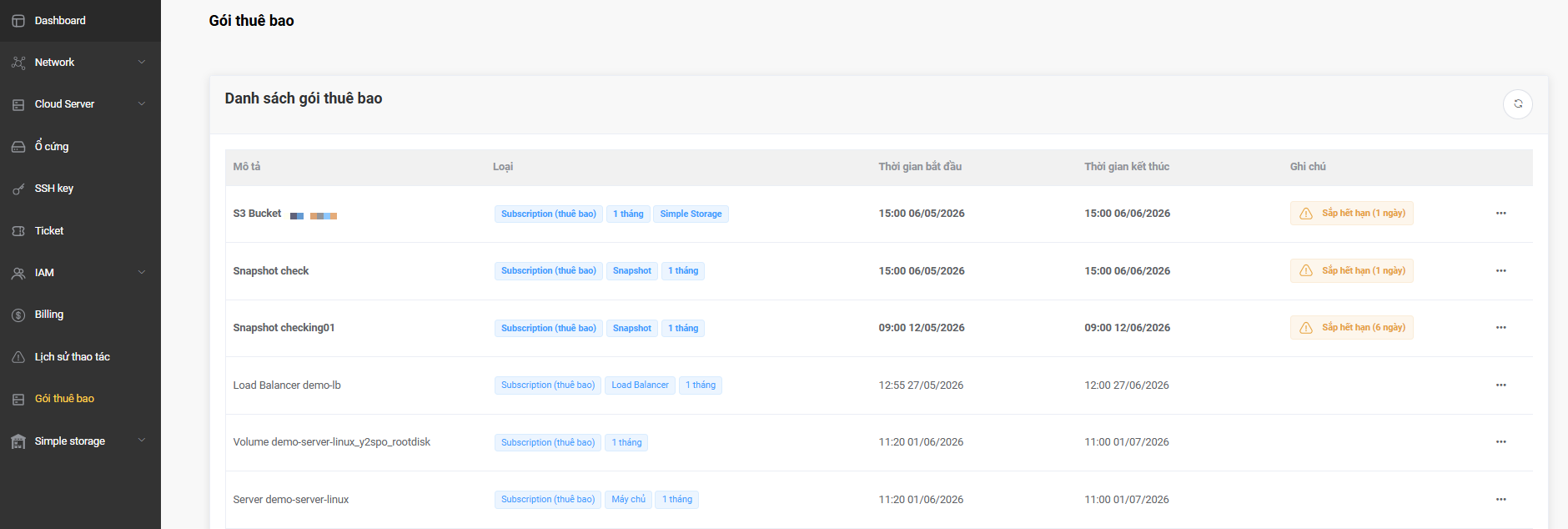
Hệ thống sẽ hiển thị:
Danh sách toàn bộ các dịch vụ đang được quản lý theo hình thức thuê bao.
Bước 2: Xem danh sách thuê bao
Thực hiện:
Quan sát bảng Danh sách gói thuê bao.
Hệ thống sẽ hiển thị:
Thông tin của từng dịch vụ bao gồm:
Mô tả dịch vụ.
Loại dịch vụ.
Thời gian bắt đầu.
Thời gian kết thúc.
Ghi chú trạng thái.
Ví dụ:
S3 Bucket.
Snapshot.
Load Balancer.
Volume.
Server.
Bước 3: Kiểm tra loại thuê bao
Thực hiện:
Xem cột Loại.
Hệ thống sẽ hiển thị:
Các thông tin phân loại thuê bao như:
Subscription (thuê bao).
Loại tài nguyên.
Chu kỳ thanh toán.
Ví dụ:
Subscription (thuê bao).
Máy chủ.
Snapshot.
Load Balancer.
Simple Storage.
Chu kỳ 1 tháng.
Thông tin này giúp người dùng xác định dịch vụ nào đang được thanh toán theo hình thức định kỳ.
Bước 4: Theo dõi thời gian sử dụng
Thực hiện:
Kiểm tra các cột Thời gian bắt đầu và Thời gian kết thúc.
Hệ thống sẽ hiển thị:
Khoảng thời gian hiệu lực của thuê bao.
Thông tin này giúp người dùng biết:
Ngày kích hoạt dịch vụ.
Ngày hết hạn dịch vụ.
Chu kỳ sử dụng hiện tại.
Lưu ý:
Thời gian kết thúc là căn cứ để xác định thời điểm cần gia hạn dịch vụ.
Bước 5: Theo dõi trạng thái sắp hết hạn
Thực hiện:
Kiểm tra cột Ghi chú.
Hệ thống sẽ hiển thị:
Cảnh báo đối với các thuê bao sắp hết hạn.
Ví dụ:
Sắp hết hạn (1 ngày).
Sắp hết hạn (6 ngày).
Các cảnh báo này giúp khách hàng chủ động theo dõi và gia hạn dịch vụ trước khi hết hạn.
Khuyến nghị:
Nên gia hạn dịch vụ trước thời điểm hết hạn để tránh gián đoạn hoạt động của hệ thống.
Bước 6: Làm mới dữ liệu thuê bao
Thực hiện:
Nhấn biểu tượng Làm mới ở góc trên bên phải màn hình.
Hệ thống sẽ hiển thị:
Danh sách thuê bao mới nhất được cập nhật từ hệ thống.
Lưu ý:
Nên thực hiện làm mới sau khi gia hạn hoặc khi có thay đổi về dịch vụ để đảm bảo dữ liệu hiển thị chính xác.
Các trạng thái thuê bao thường gặp
Đang hoạt động
Thuê bao vẫn còn hiệu lực và dịch vụ đang hoạt động bình thường.
Sắp hết hạn
Thuê bao sắp đến ngày kết thúc và cần được gia hạn.
Hết hạn
Thuê bao đã kết thúc thời gian sử dụng theo chu kỳ hiện tại.
Lưu ý:
Khi thuê bao hết hạn, dịch vụ có thể bị tạm ngừng hoặc xử lý theo chính sách dịch vụ hiện hành của Gdata.
Kết quả
Sau khi sử dụng chức năng Gói thuê bao, người dùng có thể:
Theo dõi toàn bộ dịch vụ thuê bao đang sử dụng.
Kiểm tra thời gian hiệu lực của từng dịch vụ.
Nhận cảnh báo sắp hết hạn.
Chủ động gia hạn dịch vụ.
Hạn chế nguy cơ gián đoạn hệ thống do thuê bao hết hạn.
Tính năng Gói thuê bao giúp khách hàng quản lý tập trung các dịch vụ Cloud đang sử dụng và đảm bảo hoạt động liên tục trên Portal Cloud Gdata.