
Hướng dẫn tạo và quản lý SSH Key trong Portal Cloud Gdata
Giới thiệu
SSH Key là phương thức xác thực an toàn được sử dụng để đăng nhập vào máy chủ Linux mà không cần sử dụng mật khẩu truyền thống.
Portal Cloud Gdata cho phép người dùng tạo mới SSH Key trực tiếp trên hệ thống hoặc nhập Public Key đã có sẵn từ thiết bị cá nhân.
Các SSH Key được tạo hoặc lưu trữ trong Project có thể được sử dụng khi khởi tạo máy chủ mới hoặc cài đặt lại hệ điều hành.
Điều kiện trước khi thực hiện
• Đã đăng nhập Portal Cloud Gdata
• Có quyền quản lý tài nguyên trong Project
• Có địa chỉ email đăng ký hợp lệ
• Đã có hoặc chưa có cặp SSH Key đều có thể sử dụng chức năng này
SSH Key là gì?
SSH Key bao gồm hai thành phần:
• Public Key
• Private Key
Public Key được lưu trên máy chủ.
Private Key được lưu trên máy tính cá nhân của người dùng.
Khi đăng nhập, hệ thống sẽ sử dụng cặp khóa này để xác thực thay cho mật khẩu thông thường.
Lợi ích khi sử dụng SSH Key
Bảo mật cao hơn mật khẩu
SSH Key sử dụng cơ chế mã hóa mạnh giúp giảm nguy cơ bị dò mật khẩu.
Đăng nhập nhanh chóng
Không cần nhập mật khẩu mỗi lần kết nối máy chủ.
Hỗ trợ tự động hóa
Phù hợp với các hệ thống DevOps, CI/CD và quản trị số lượng lớn máy chủ.
Giảm nguy cơ tấn công Brute Force
Máy chủ có thể tắt xác thực bằng mật khẩu và chỉ cho phép SSH Key.
Hướng dẫn thực hiện
Bước 1: Truy cập danh sách SSH Key
Portal Cloud Gdata hiển thị toàn bộ SSH Key đã được tạo trong Project.
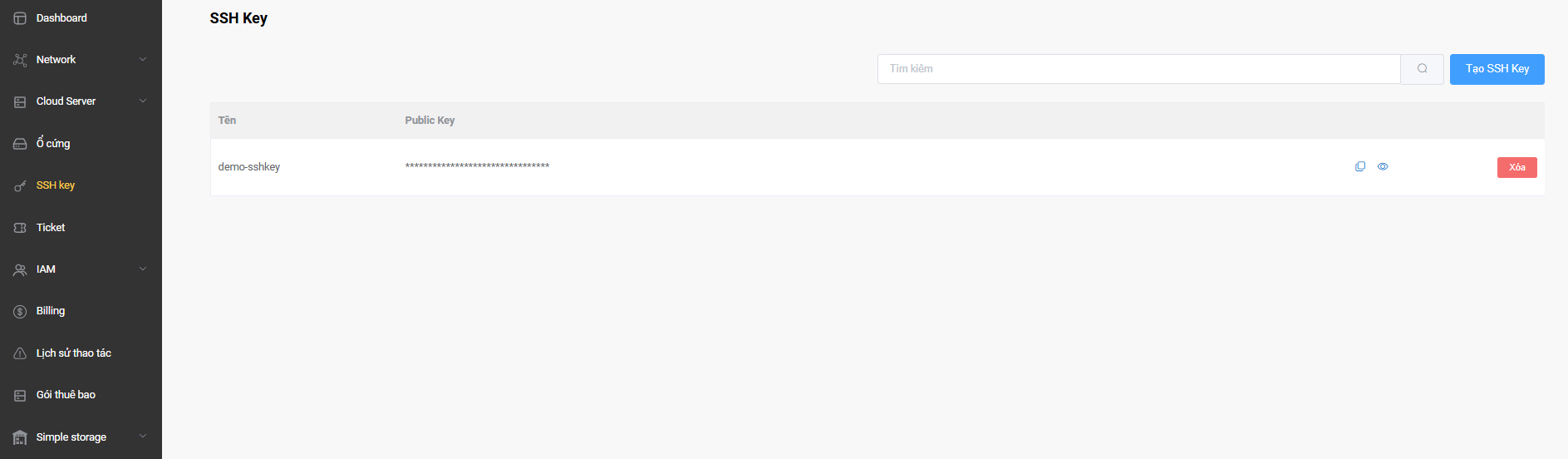
Thực hiện:
Đăng nhập Portal Cloud Gdata.
Tại menu bên trái chọn SSH Key.
Hệ thống hiển thị danh sách SSH Key hiện có.
Kiểm tra:
• Tên SSH Key
• Public Key
• Trạng thái sử dụng
• Các chức năng quản lý
Lưu ý:
• Một Project có thể lưu nhiều SSH Key khác nhau.
Tạo SSH Key mới
Bước 2: Khởi tạo SSH Key mới trên Portal
Portal Cloud Gdata có khả năng tự động tạo cặp khóa SSH cho người dùng.
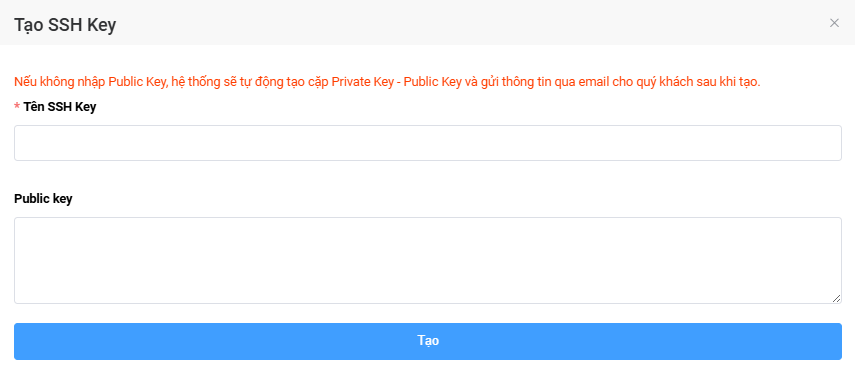
Thực hiện:
Nhấn nút Tạo SSH Key.
Nhập tên SSH Key.
Để trống trường Public Key.
Nhấn nút Tạo.
Hệ thống sẽ tự động sinh cặp khóa mới.
Kiểm tra:
• SSH Key xuất hiện trong danh sách
• Hệ thống tạo thành công cặp khóa
• Không phát sinh lỗi
Lưu ý:
• Khi không nhập Public Key, Portal Cloud Gdata sẽ tự động tạo cặp Private Key và Public Key.
• Thông tin SSH Key sẽ được gửi tới email đăng ký của tài khoản.
Bước 3: Nhận SSH Key qua email
Sau khi hệ thống tạo SSH Key thành công, thông tin khóa sẽ được gửi tới email đăng ký.
Thực hiện:
Kiểm tra hộp thư email.
Tìm email chứa thông tin SSH Key.
Tải xuống hoặc lưu trữ Private Key.
Kiểm tra:
• Nhận được email từ hệ thống
• Có thông tin Public Key
• Có thông tin Private Key
Lưu ý:
• Chỉ lưu Private Key ở nơi an toàn.
• Không chia sẻ Private Key cho người khác.
Import Public Key có sẵn
Bước 4: Nhập Public Key từ thiết bị cá nhân
Người dùng có thể sử dụng cặp SSH Key đã tạo trước đó trên máy tính cá nhân.
Thực hiện:
Nhấn Tạo SSH Key.
Nhập tên SSH Key.
Dán nội dung Public Key vào ô Public Key.
Nhấn Tạo.
Hệ thống lưu Public Key vào Project.
Kiểm tra:
• SSH Key xuất hiện trong danh sách
• Public Key được lưu thành công
• Không phát sinh lỗi
Lưu ý:
• Chỉ nhập Public Key.
• Không nhập Private Key lên Portal.
Bước 5: Tạo SSH Key trên Linux
Nếu chưa có cặp SSH Key, người dùng có thể tự tạo trên máy tính Linux hoặc macOS.
Thực hiện:
Chạy lệnh tạo SSH Key trên thiết bị cá nhân.
Sau khi tạo xong, sao chép nội dung file Public Key.
Import Public Key vào Portal Cloud Gdata.
Kiểm tra:
• Public Key được hiển thị chính xác
• Có thể sử dụng khi tạo máy chủ
Lưu ý:
• Nên sử dụng thuật toán ED25519 hoặc RSA 4096 bit.
Xem thông tin SSH Key
Bước 6: Kiểm tra Public Key
Portal Cloud Gdata cho phép xem lại thông tin Public Key đã lưu.
Thực hiện:
Tại danh sách SSH Key.
Nhấn biểu tượng xem thông tin.
Hệ thống hiển thị Public Key đầy đủ.
Kiểm tra:
• Public Key hiển thị chính xác
• Không bị thiếu dữ liệu
Lưu ý:
• Đây là Public Key nên có thể chia sẻ khi cần thiết.
Sao chép SSH Key
Bước 7: Copy Public Key
Người dùng có thể sao chép nhanh Public Key để sử dụng.
Thực hiện:
Nhấn biểu tượng sao chép.
Dán vào vị trí cần sử dụng.
Kiểm tra:
• Public Key được sao chép đầy đủ
• Không bị lỗi định dạng
Lưu ý:
• Không chỉnh sửa nội dung Public Key.
Xóa SSH Key
Bước 8: Xóa SSH Key không còn sử dụng
Người dùng có thể xóa các SSH Key không còn nhu cầu sử dụng.
Thực hiện:
Tại danh sách SSH Key.
Nhấn nút Xóa.
Xác nhận thao tác.
Hệ thống sẽ loại bỏ SSH Key khỏi Project.
Kiểm tra:
• SSH Key không còn xuất hiện trong danh sách
• Không phát sinh lỗi
Lưu ý:
• Việc xóa SSH Key không tự động gỡ SSH Key khỏi các máy chủ đã được cấu hình trước đó.
Sử dụng SSH Key khi tạo máy chủ
Bước 9: Gắn SSH Key cho máy chủ mới
SSH Key có thể được sử dụng ngay trong quá trình khởi tạo máy chủ.
Thực hiện:
Tạo máy chủ mới.
Tại phần SSH Key.
Chọn SSH Key đã lưu trong Project.
Tiếp tục quá trình tạo máy chủ.
Kiểm tra:
• SSH Key được gắn vào máy chủ
• Có thể đăng nhập bằng Private Key tương ứng
Lưu ý:
• Khuyến nghị sử dụng SSH Key thay cho mật khẩu đối với máy chủ Linux.
Kết quả sau khi thực hiện
Kết quả:
• Tạo SSH Key trực tiếp từ Portal Cloud Gdata
• Nhận cặp khóa tự động qua email
• Import Public Key có sẵn
• Quản lý tập trung SSH Key trong Project
• Sử dụng SSH Key khi tạo hoặc cài đặt lại máy chủ
• Tăng cường bảo mật đăng nhập hệ thống
Các lỗi thường gặp
Lỗi: Không tạo được SSH Key
Nguyên nhân:
• Tên SSH Key bị trùng
• Hệ thống đang xử lý tác vụ khác
• Lỗi kết nối tạm thời
Cách xử lý:
• Đặt tên khác
• Thực hiện lại sau vài phút
• Làm mới giao diện
Lỗi: Không nhận được email chứa SSH Key
Nguyên nhân:
• Email vào thư mục Spam
• Hộp thư đầy
• Sai địa chỉ email đăng ký
Cách xử lý:
• Kiểm tra Spam hoặc Junk Mail
• Kiểm tra dung lượng hộp thư
• Liên hệ bộ phận hỗ trợ
Lỗi: Không đăng nhập được bằng SSH Key
Nguyên nhân:
• Sử dụng sai Private Key
• Sai quyền file Private Key
• Public Key chưa được áp dụng trên máy chủ
Cách xử lý:
• Kiểm tra lại cặp khóa
• Kiểm tra cấu hình SSH
• Xác minh SSH Key đã được gắn vào máy chủ
Khuyến nghị và lưu ý bảo mật
• Luôn bảo mật Private Key
• Không gửi Private Key qua email hoặc ứng dụng chat
• Sử dụng SSH Key thay cho mật khẩu khi có thể
• Định kỳ rà soát và xóa SSH Key không còn sử dụng
• Sử dụng ED25519 hoặc RSA 4096 bit để tăng cường bảo mật
• Lưu trữ bản sao dự phòng của Private Key ở vị trí an toàn