
Hướng dẫn sử dụng SSH Key để đăng nhập Server Linux
Giới thiệu
SSH Key là phương thức xác thực an toàn được sử dụng để đăng nhập vào Server Linux trên Portal Cloud Gdata.
Khi tạo Server Linux, người dùng sẽ khai báo SSH Key. Hệ thống sẽ tự động cài đặt Public Key lên Server và chỉ cho phép người dùng sở hữu Private Key tương ứng đăng nhập.
Bài viết này hướng dẫn các phương pháp đăng nhập phổ biến bằng SSH Key trên Windows, Linux và macOS.
Điều kiện trước khi thực hiện
Server Linux đã được tạo thành công.
Server đã được gắn Floating IP.
Đã mở Port 22 trong Security Group.
Người dùng đang sở hữu Private Key tương ứng với SSH Key đã khai báo khi tạo Server.
Biết Username đăng nhập của Server.
Bước 1: Chuẩn bị thông tin kết nối
Thực hiện:
Thu thập các thông tin sau:
Địa chỉ Floating IP của Server.
Username đăng nhập.
File Private Key được gửi qua email khách hàng với tiêu đề: "Tạo SSH Key thành công" và 2 file đính kèm nếu tạo mới.
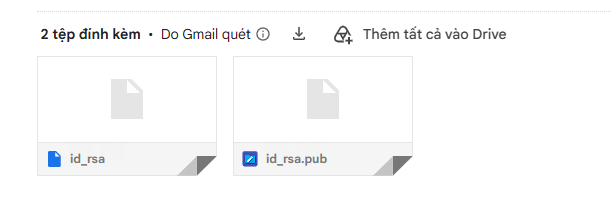
Trong đó:
id_rsa là file private key.
id_rsa.pub là file public key.
Hệ thống sẽ hiển thị:
Thông tin Server trong Portal Cloud Gdata.
Thông tin đăng nhập được gửi qua email khi khởi tạo Server.
Lưu ý:
Username sử dụng mặc định tại Gdata:
Linux: root
Windows: administrator
Bước 2: Đăng nhập bằng Terminal trên Linux hoặc macOS
Thực hiện:
Mở Terminal.
Di chuyển tới thư mục chứa Private Key.
Thực hiện lệnh kết nối:
ssh -i id_rsa username@floating-ip
Ví dụ:
ssh -i id_rsa [email protected]
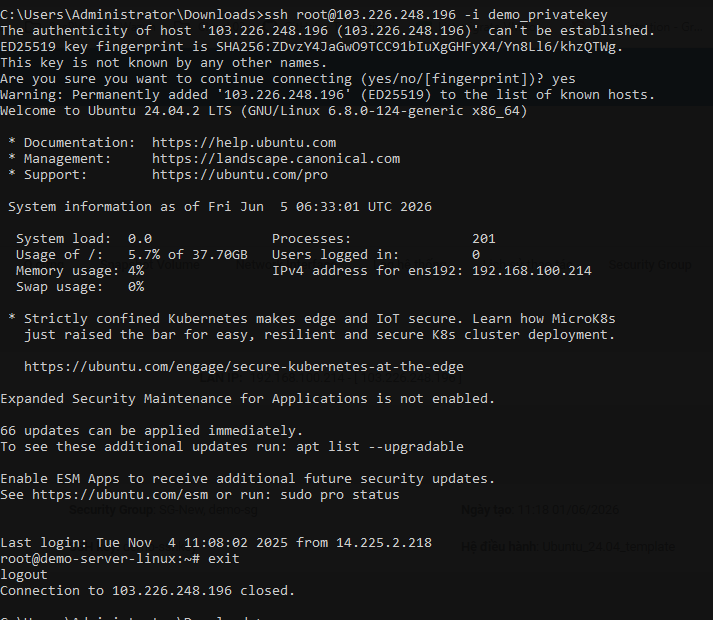
Hệ thống sẽ hiển thị:
Yêu cầu xác nhận Fingerprint trong lần kết nối đầu tiên.
Phiên đăng nhập thành công vào Server Linux.
Lưu ý:
Nếu gặp lỗi Permission Denied, cần kiểm tra lại Username hoặc Private Key.
Bước 3: Đăng nhập bằng CMD hoặc PowerShell trên Windows
Thực hiện:
Mở Command Prompt hoặc PowerShell.
Di chuyển tới thư mục chứa Private Key.
Thực hiện lệnh:
ssh -i private-key username@floating-ip
Ví dụ:
ssh -i server-key.pem [email protected]
Hệ thống sẽ hiển thị:
Phiên SSH kết nối tới Server.
Màn hình Terminal của hệ điều hành Linux.
Lưu ý:
Windows 10 và Windows 11 đã tích hợp sẵn OpenSSH Client.
Bước 4: Đăng nhập bằng PuTTY
Thực hiện:
Mở ứng dụng PuTTYGen
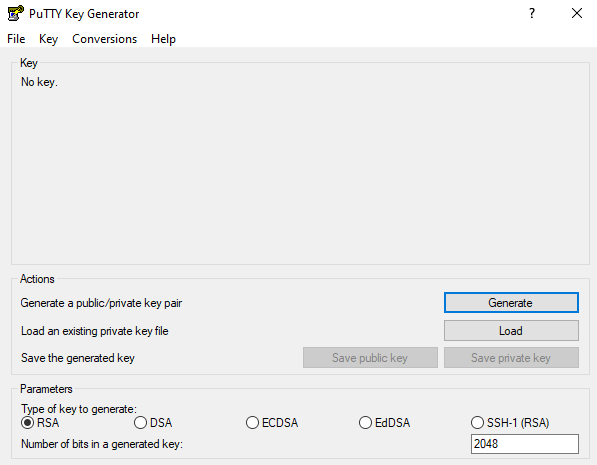
Chọn File > Load Private Key > chọn file private key download từ email nhận được.
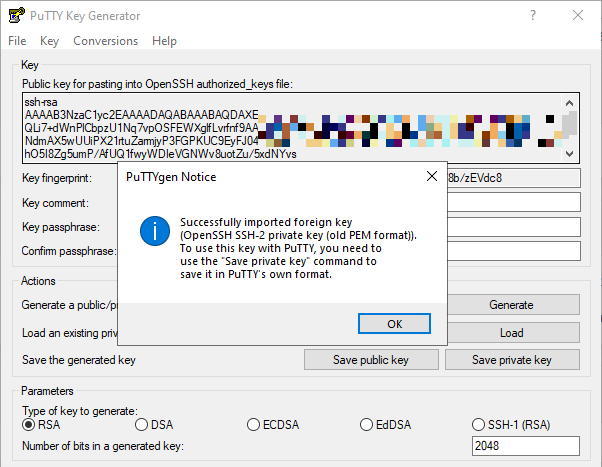
Chọn > Save private key > Lưu tên file với đuôi .ppk là demo_privatekey_convert ta sẽ nhận được file như sau:

Mở ứng dụng PuTTY.
Nhập địa chỉ Floating IP tại mục Host Name.
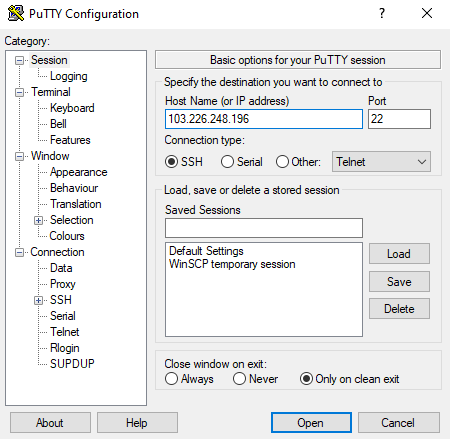
Chọn Connection → SSH → Auth → Credentials.
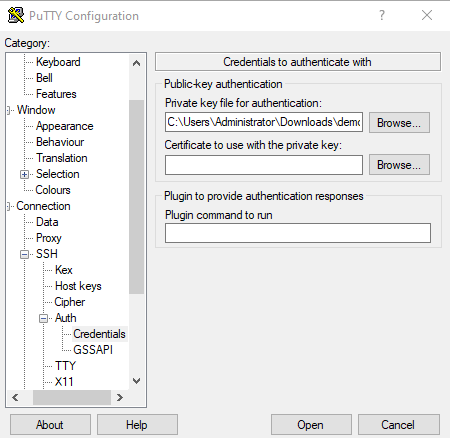
Tại mục Private Key File for Authentication, chọn file Private Key vừa convert với đuôi .ppk
Quay lại mục Session.
Nhấn Open.
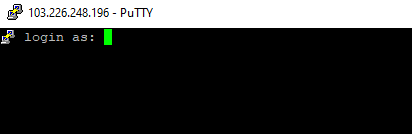
Nhập Username khi được yêu cầu.
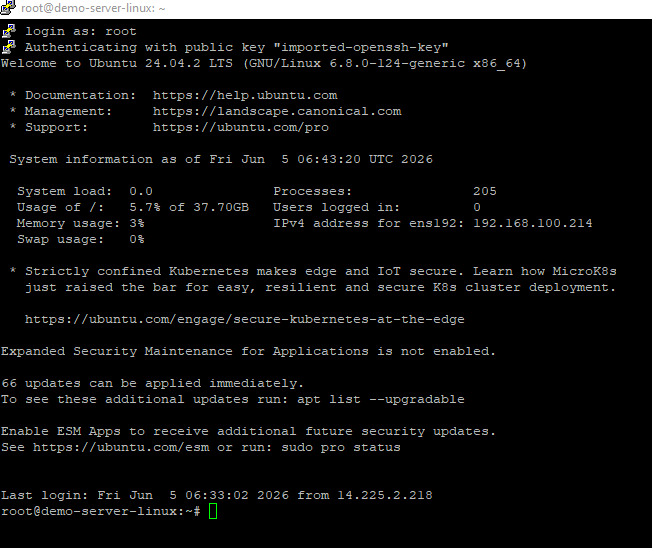
Hệ thống sẽ hiển thị:
Cửa sổ SSH Terminal.
Phiên đăng nhập thành công vào Server Linux.
Lưu ý:
PuTTY thường sử dụng định dạng .ppk.
Nếu đang sử dụng file .pem, cần chuyển đổi sang .ppk bằng công cụ PuTTYgen.
Bước 5: Đăng nhập bằng MobaXterm
Thực hiện:
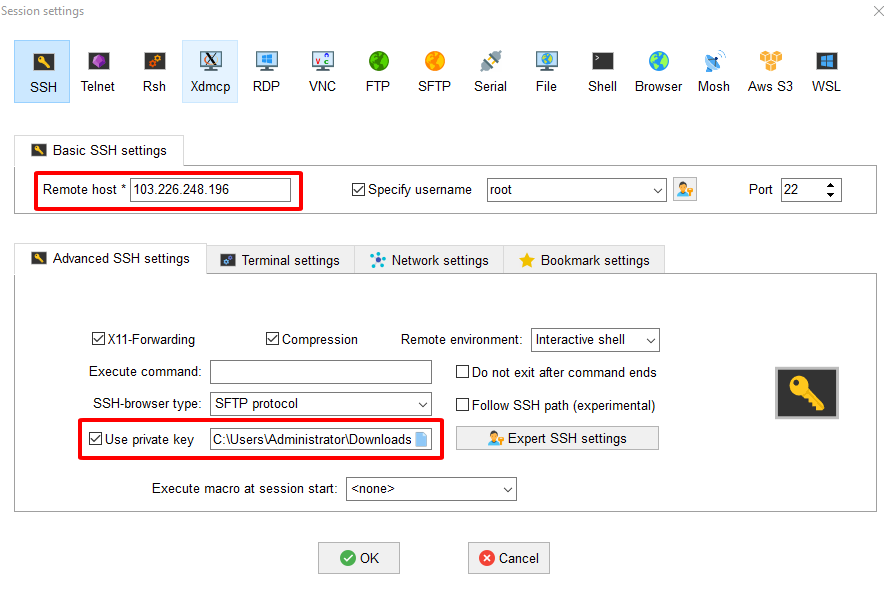
Mở MobaXterm.
Chọn Session.
Chọn SSH.
Nhập địa chỉ Floating IP.
Tích chọn Specify Username.
Nhập Username của Server.
Tích chọn Use Private Key.
Chọn file Private Key.
Nhấn OK.
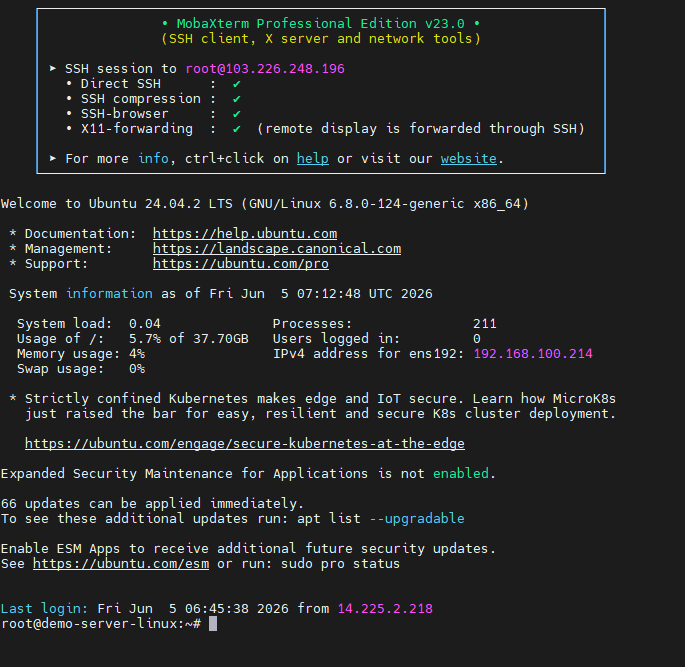
Hệ thống sẽ hiển thị:
Phiên SSH kết nối tới Server Linux.
Giao diện Terminal sẵn sàng sử dụng.
Khuyến nghị:
MobaXterm là công cụ được khuyến nghị cho người dùng Windows nhờ hỗ trợ SSH, SFTP và quản lý phiên làm việc thuận tiện.
Bước 6: Kiểm tra kết nối SSH
Thực hiện:
Sau khi đăng nhập thành công, kiểm tra hostname của Server.
Kiểm tra địa chỉ IP.
Kiểm tra quyền truy cập hệ thống.
Hệ thống sẽ hiển thị:
Thông tin hệ điều hành.
Hostname của Server.
Thông tin người dùng hiện tại.
Lưu ý:
Nếu không thể kết nối, cần kiểm tra:
Floating IP đã được gắn hay chưa.
Port 22 đã được mở trong Security Group hay chưa.
Firewall bên trong hệ điều hành có đang chặn SSH hay không.
Private Key có đúng với SSH Key đã khai báo khi tạo Server hay không.
Kết quả
Sau khi hoàn thành các bước trên, người dùng có thể đăng nhập thành công vào Server Linux bằng SSH Key thông qua Terminal, Command Prompt, PowerShell, PuTTY hoặc MobaXterm để thực hiện các tác vụ quản trị và triển khai ứng dụng trên Portal Cloud Gdata.