
Hướng dẫn tạo Bucket trong Simple Storage của Gdata
Giới thiệu
Bucket là vùng chứa dữ liệu trong dịch vụ Simple Storage của Gdata.
Mọi tệp tin, hình ảnh, video, bản sao lưu hoặc dữ liệu ứng dụng đều được lưu trữ bên trong Bucket.
Khi tạo Bucket, người dùng có thể lựa chọn dung lượng lưu trữ và thời hạn thuê bao phù hợp với nhu cầu sử dụng thực tế.
Điều kiện trước khi thực hiện
Đã đăng nhập Portal Cloud Gdata.
Đã có quyền sử dụng dịch vụ Simple Storage.
Tài khoản còn đủ số dư để đăng ký dịch vụ.
Đã xác định nhu cầu lưu trữ dự kiến.
Bước 1: Truy cập dịch vụ Simple Storage
Thực hiện:
Đăng nhập Portal Cloud Gdata.
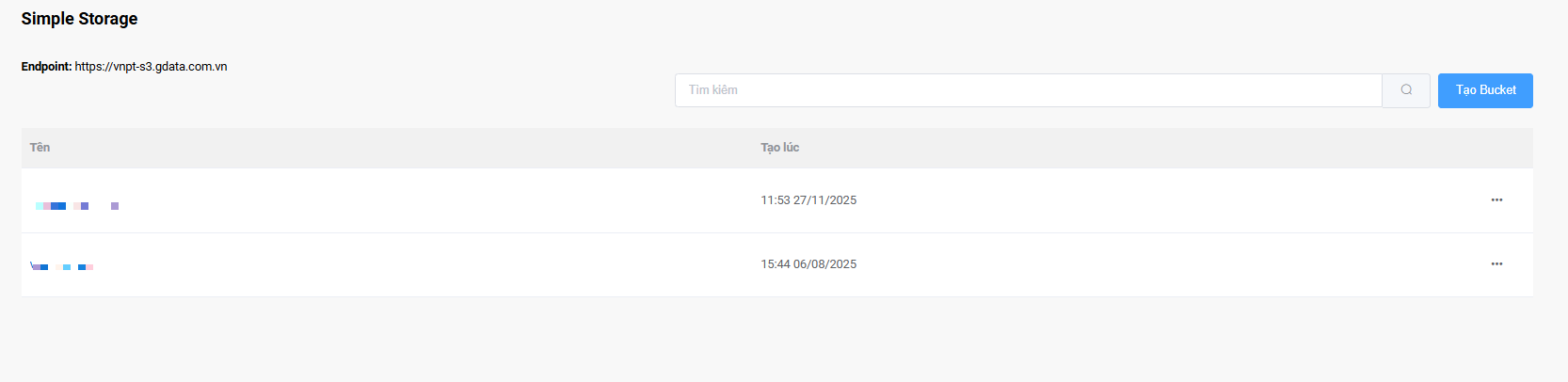
Tại menu bên trái chọn Simple Storage.
Chọn mục Simple Storage.
Hệ thống sẽ hiển thị:
Danh sách các Bucket hiện có của tài khoản.
Ngoài ra hệ thống hiển thị Endpoint kết nối dịch vụ:
Bước 2: Mở chức năng tạo Bucket
Thực hiện:
Tại màn hình Simple Storage.
Nhấn nút Tạo Bucket.
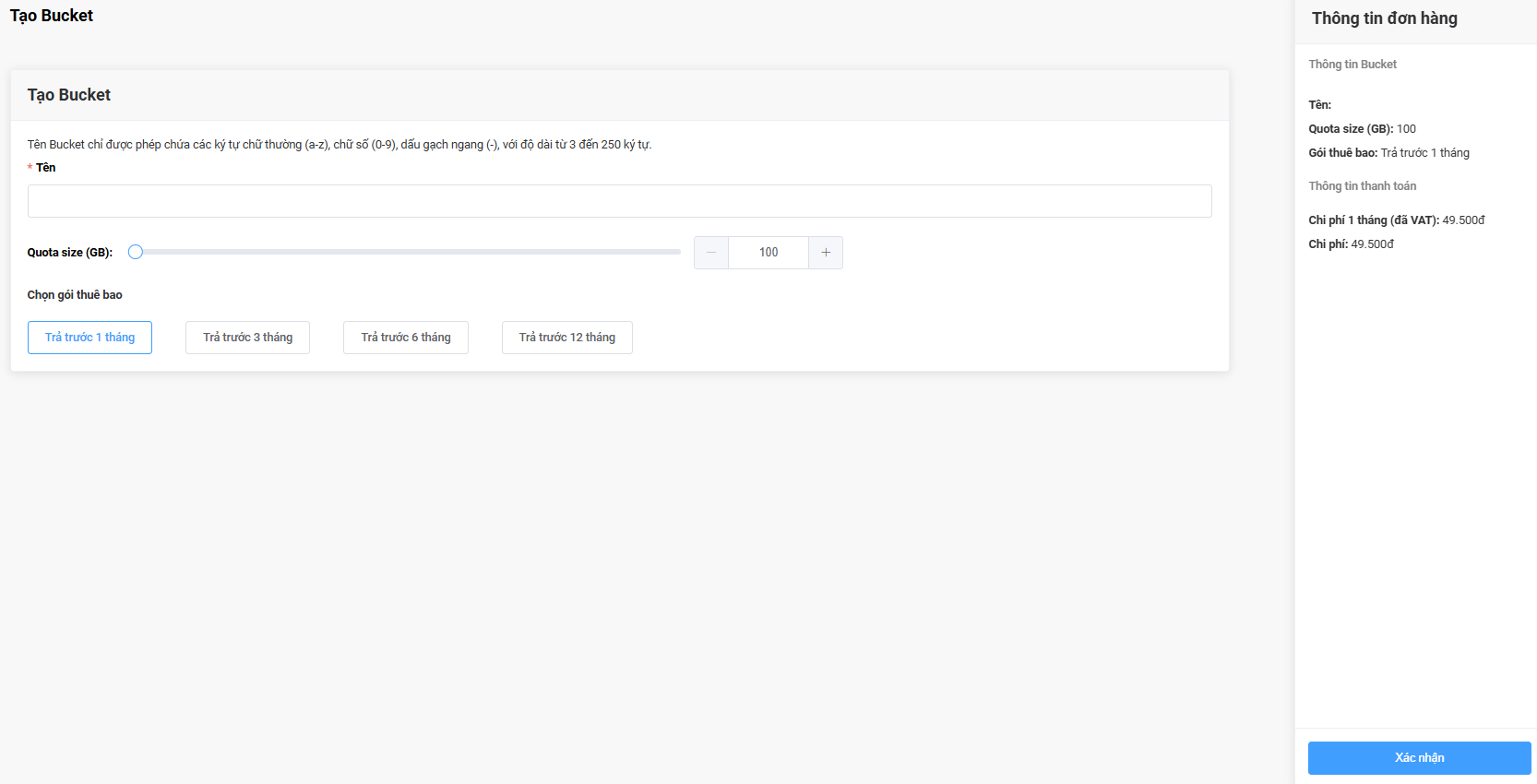
Hệ thống sẽ hiển thị:
Màn hình cấu hình Bucket mới bao gồm:
Tên Bucket.
Quota size (GB).
Gói thuê bao.
Thông tin đơn hàng.
Thông tin thanh toán.
Bước 3: Đặt tên Bucket
Thực hiện:
Nhập tên Bucket tại trường Tên.
Hệ thống sẽ hiển thị:
Tên Bucket được sử dụng để tạo vùng lưu trữ mới.
Lưu ý:
Tên Bucket phải tuân thủ các quy tắc sau:
Chỉ sử dụng chữ thường từ a-z.
Cho phép sử dụng số từ 0-9.
Cho phép sử dụng dấu gạch ngang (-).
Độ dài từ 3 đến 250 ký tự.
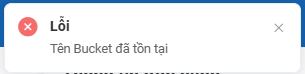
Không được trùng với Bucket đã tồn tại trong hệ thống. Hệ thống sẽ có cơ chế tự động check
Ví dụ hợp lệ:
backup-data
website-image
company-storage
log-archive-2026
Bước 4: Lựa chọn dung lượng lưu trữ
Thực hiện:
Sử dụng thanh kéo hoặc nút tăng giảm tại mục Quota size (GB).
Hệ thống sẽ hiển thị:
Dung lượng lưu trữ tương ứng được cấp cho Bucket.
Thông tin dung lượng sẽ được cập nhật ngay tại phần Thông tin đơn hàng.
Khuyến nghị:
Lựa chọn dung lượng phù hợp với nhu cầu thực tế:
100 GB: Website, dữ liệu cá nhân hoặc ứng dụng nhỏ.
500 GB đến 1 TB: Backup máy chủ hoặc lưu trữ doanh nghiệp nhỏ.
Trên 1 TB: Hệ thống lưu trữ dữ liệu lớn, video hoặc backup tập trung.
Bước 5: Chọn gói thuê bao
Thực hiện:
Tại mục Chọn gói thuê bao, lựa chọn thời gian sử dụng:
Trả trước 1 tháng.
Trả trước 3 tháng.
Trả trước 6 tháng.
Trả trước 12 tháng.
Hệ thống sẽ hiển thị:
Chi phí dịch vụ tương ứng với thời gian thuê bao được lựa chọn.
Thông tin sẽ được cập nhật tại phần Thông tin đơn hàng.
Bước 6: Kiểm tra thông tin đơn hàng
Thực hiện:
Kiểm tra thông tin hiển thị tại khung Thông tin đơn hàng bên phải màn hình.
Hệ thống sẽ hiển thị:
Thông tin Bucket
Tên Bucket.
Dung lượng lưu trữ (Quota size).
Gói thuê bao đã chọn.
Thông tin thanh toán
Chi phí dịch vụ.
Chi phí đã bao gồm VAT.
Tổng tiền thanh toán.
Lưu ý:
Chi phí sẽ thay đổi theo:
Dung lượng lưu trữ.
Thời gian thuê bao.
Chính sách giá hiện hành của dịch vụ.
Bước 7: Tạo Bucket
Thực hiện:
Sau khi hoàn tất cấu hình:
Kiểm tra lại toàn bộ thông tin.
Nhấn nút Xác nhận.
Hệ thống sẽ hiển thị:
Thông báo tạo Bucket thành công.
Bucket mới sẽ được bổ sung vào danh sách Bucket của tài khoản.
Bước 8: Kiểm tra Bucket vừa tạo
Thực hiện:
Quay lại màn hình Simple Storage.
Hệ thống sẽ hiển thị:
Bucket mới trong danh sách quản lý cùng các thông tin:
Tên Bucket.
Thời gian tạo.
Các chức năng quản lý.
Người dùng có thể tiếp tục thực hiện:
Upload dữ liệu.
Cấu hình Access Control.
Cấu hình Bucket Policy.
Kích hoạt Versioning.
Cấu hình CORS.
Thiết lập Lifecycle Config.
Thiết lập Static Website Hosting.
Kết quả
Sau khi hoàn thành các bước trên, người dùng đã tạo thành công một Bucket mới trong dịch vụ Simple Storage của Gdata.
Bucket có thể được sử dụng để:
Lưu trữ dữ liệu ứng dụng.
Lưu trữ hình ảnh và video.
Sao lưu máy chủ.
Lưu trữ cơ sở dữ liệu.
Xây dựng Static Website.
Kết nối với các phần mềm và dịch vụ hỗ trợ giao thức S3.