
Hướng dẫn sử dụng Static Web Hosting
trong Simple Storage của Gdata
Giới thiệu
Static Web Hosting là tính năng cho phép sử dụng Bucket như một Web Server để lưu trữ và phân phối Website tĩnh.
Website tĩnh là các Website chỉ bao gồm:
HTML
CSS
JavaScript
Hình ảnh
Font chữ
Tài liệu tĩnh
Tính năng này phù hợp với:
Landing Page
Website giới thiệu doanh nghiệp
Portfolio cá nhân
Documentation Site
Frontend React, Vue hoặc Angular sau khi build
Website nội bộ
Trang thông báo hệ thống
Lợi ích của Static Web Hosting
Khi kích hoạt Static Web Hosting, Bucket có thể hoạt động như một Website độc lập mà không cần cài đặt Web Server.
Ưu điểm:
Triển khai nhanh chóng.
Không cần quản lý máy chủ.
Không cần cài đặt Apache hoặc Nginx.
Chi phí thấp.
Khả năng mở rộng cao.
Truy cập trực tiếp qua Internet.
Điều kiện trước khi thực hiện
Trước khi kích hoạt Static Web Hosting, cần chuẩn bị:
Đã tạo Bucket.
Đã tải các file Website lên Bucket.
Có file trang chủ Website.
Có quyền quản trị Bucket.
Cấu trúc Website đề xuất
Một Website tĩnh thông thường có thể bao gồm:
index.html
error.html
css/
js/
images/
Ví dụ:
index.html
css/style.css
js/app.js
images/logo.png
Truy cập cấu hình Static Web Hosting
Thực hiện:
Đăng nhập Portal Cloud Gdata.
Chọn menu Simple Storage.
Chọn Bucket cần cấu hình.
Truy cập tab Static Web Hosting.
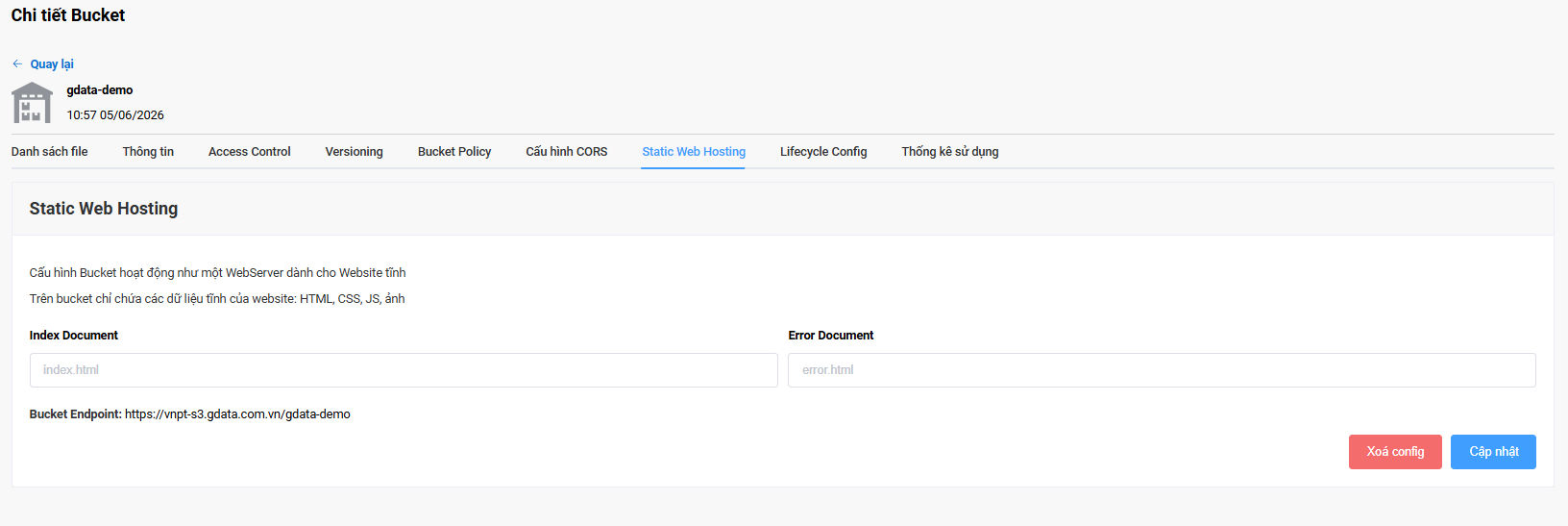
Hệ thống sẽ hiển thị:
Các thông tin cấu hình Website gồm:
Index Document
Error Document
Bucket Endpoint
Index Document là gì?
Index Document là trang mặc định được hiển thị khi người dùng truy cập Website.
Thông thường:
index.html
Ví dụ:
Hệ thống sẽ tự động tải:
index.html
Nếu không khai báo đúng Index Document, Website có thể không hiển thị trang chủ.
Error Document là gì?
Error Document là trang hiển thị khi người dùng truy cập tới đường dẫn hoặc tài nguyên không tồn tại.
Thông thường:
error.html
Ví dụ:
Người dùng truy cập:
https://your-domain.com/abc.html
Nếu file không tồn tại, hệ thống sẽ hiển thị:
error.html
Thay vì thông báo lỗi mặc định.
Bước 1: Chuẩn bị Website
Thực hiện:
Tạo hoặc chuẩn bị các file Website tĩnh.
Ví dụ:
index.html
error.html
css/style.css
js/main.js
images/logo.png
Lưu ý:
File trang chủ nên được đặt tên là:
index.html
Bước 2: Tải Website lên Bucket
Thực hiện:
Truy cập Bucket.
Chọn Danh sách file.
Nhấn Tải tệp lên.
Upload toàn bộ mã nguồn Website.
Hệ thống sẽ hiển thị:
Danh sách các file đã được lưu trong Bucket.
Bước 3: Cấu hình trang chủ
Thực hiện:
Trong mục Index Document nhập:
index.html
Ý nghĩa:
Đây là file đầu tiên được hiển thị khi người dùng truy cập Website.
Bước 4: Cấu hình trang lỗi
Thực hiện:
Trong mục Error Document nhập:
error.html
Ý nghĩa:
Trang này sẽ hiển thị khi:
File không tồn tại.
Đường dẫn không hợp lệ.
Người dùng truy cập sai URL.
Bước 5: Lưu cấu hình
Thực hiện:
Kiểm tra lại thông tin.
Nhấn Cập nhật.
Hệ thống sẽ hiển thị:
Bucket được kích hoạt chế độ Static Web Hosting.
Bước 6: Truy cập Website
Sau khi cấu hình thành công, Website có thể được truy cập thông qua:
Bucket Endpoint
Ví dụ:
https://vnpt-s3.gdata.com.vn/gdata-demo
Khi người dùng truy cập Endpoint này, hệ thống sẽ tự động hiển thị:
index.html
Kết hợp với Access Control
Để Website có thể truy cập công khai từ Internet, cần cấu hình quyền truy cập phù hợp.
Khuyến nghị:
Thiết lập Access Control ở chế độ public-read.
Hoặc cấu hình Bucket Policy cho phép đọc Object.
Nếu Bucket vẫn ở chế độ riêng tư, Website sẽ không thể truy cập từ bên ngoài.
Kết hợp với CORS
Nếu Website sử dụng JavaScript để truy cập dữ liệu trong Bucket hoặc từ các Domain khác:
Khuyến nghị:
Cấu hình thêm CORS để trình duyệt không chặn truy cập.
Ví dụ:
Cho phép GET.
Allowed Origin là tên miền Website.
Hoặc sử dụng dấu * với dữ liệu công khai.
Các trường hợp sử dụng phổ biến
Landing Page
Triển khai Website giới thiệu sản phẩm hoặc dịch vụ.
Website doanh nghiệp
Triển khai Website giới thiệu công ty với nội dung tĩnh.
Frontend React hoặc Vue
Sau khi build ứng dụng:
React Build
Vue Build
Angular Build
Có thể tải toàn bộ thư mục build lên Bucket để chạy trực tiếp.
Documentation Site
Lưu trữ tài liệu kỹ thuật hoặc hướng dẫn sử dụng.
Website nội bộ
Triển khai các trang tra cứu hoặc thông báo nội bộ.
Một số lưu ý quan trọng
Chỉ phù hợp với Website tĩnh
Static Web Hosting không hỗ trợ:
PHP
Java Servlet
Node.js Runtime
Python Runtime
Các ngôn ngữ xử lý phía máy chủ cần sử dụng Cloud Server thay vì Static Web Hosting.
Đảm bảo tên file chính xác
Tên file trong cấu hình phải trùng khớp với tên file thực tế trong Bucket.
Ví dụ:
index.html
error.html
Kiểm tra quyền truy cập
Nếu Website không mở được:
Thực hiện kiểm tra:
Access Control.
Bucket Policy.
CORS.
Sự tồn tại của file index.html.
Kết quả
Sau khi hoàn thành các bước trên, người dùng có thể:
Triển khai Website tĩnh trực tiếp trên Bucket.
Phân phối nội dung HTML, CSS, JavaScript và hình ảnh.
Sử dụng Bucket như một Web Server đơn giản.
Truy cập Website thông qua Endpoint của Simple Storage.
Xây dựng Landing Page, Documentation Site hoặc Frontend Application với chi phí thấp và khả năng mở rộng cao.