
Hướng dẫn quản lý Sub User trong Simple Storage của Gdata
Giới thiệu
Sub User là tài khoản người dùng phụ được tạo trong dịch vụ Simple Storage của Gdata nhằm phục vụ việc phân quyền truy cập dữ liệu.
Thay vì sử dụng tài khoản chính cho tất cả ứng dụng hoặc nhân sự, người dùng có thể tạo nhiều Sub User với các mức quyền khác nhau để tăng cường bảo mật và dễ dàng quản lý truy cập.
Sub User thường được sử dụng trong các trường hợp:
Cấp quyền cho ứng dụng sao lưu dữ liệu.
Cấp quyền cho hệ thống website.
Phân quyền cho từng nhân viên hoặc bộ phận.
Tách biệt quyền truy cập giữa các dịch vụ.
Điều kiện trước khi thực hiện
Đã đăng nhập Portal Cloud Gdata.
Đã kích hoạt dịch vụ Simple Storage.
Có quyền quản trị dịch vụ Simple Storage.
Đã có Bucket hoặc kế hoạch sử dụng Bucket để lưu trữ dữ liệu.
Bước 1: Truy cập menu Sub User
Thực hiện:
Đăng nhập Portal Cloud Gdata.
Chọn menu Simple Storage.
Chọn Sub User.
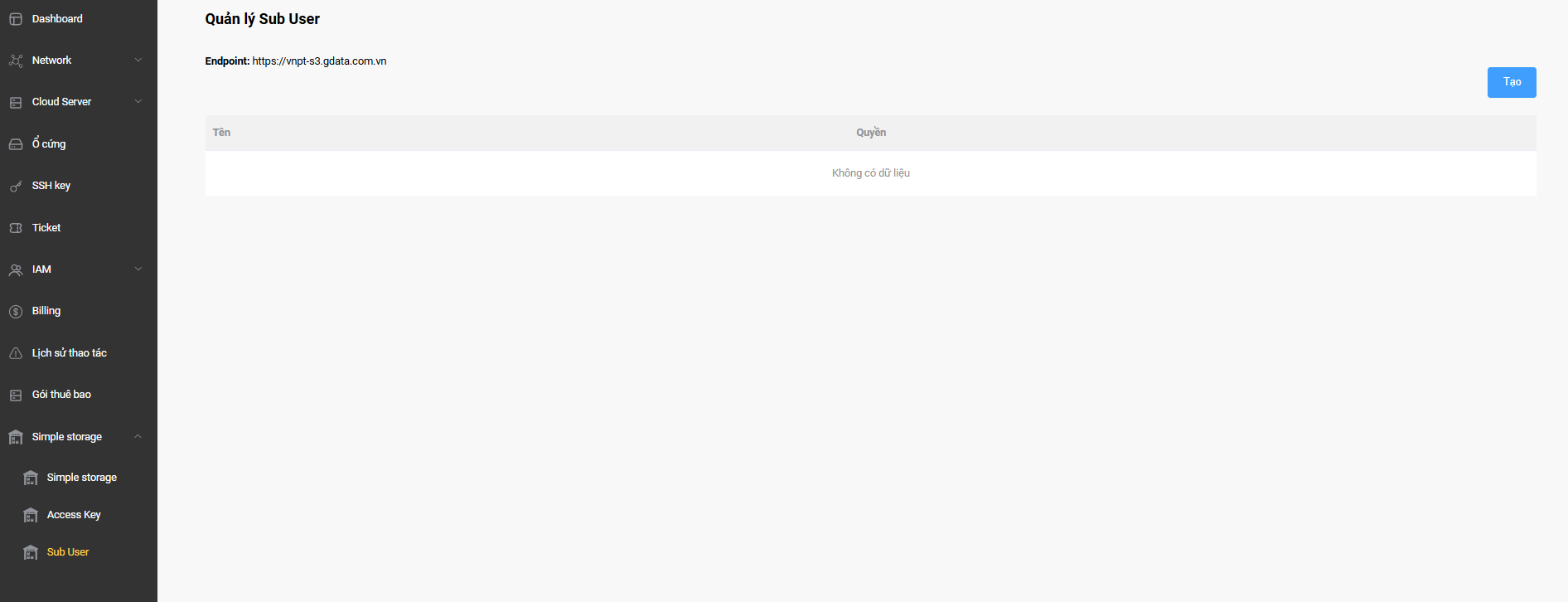
Hệ thống sẽ hiển thị:
Màn hình Quản lý Sub User.
Tại đây hiển thị:
Endpoint kết nối S3.
Danh sách Sub User hiện có.
Nút Tạo để tạo người dùng mới.
Bước 2: Tạo Sub User mới
Thực hiện:
Nhấn nút Tạo.
Hệ thống mở cửa sổ Tạo sub user.
Nhập tên Sub User vào trường Tên.
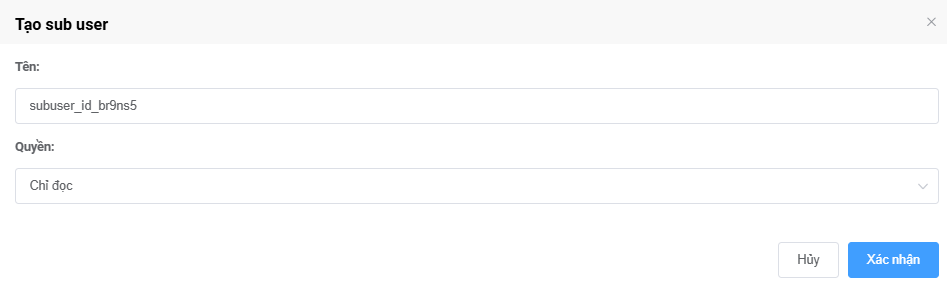
Ví dụ:
subuser_backup
hoặc
subuser_website
Hệ thống sẽ hiển thị:
Thông tin Sub User mới đang được khai báo.
Lưu ý:
Nên đặt tên Sub User theo mục đích sử dụng để dễ quản lý về sau.
Ví dụ:
backup-system
website-app
mobile-app
archive-storage
Bước 3: Thiết lập quyền cho Sub User
Thực hiện:
Tại trường Quyền, lựa chọn mức phân quyền phù hợp.
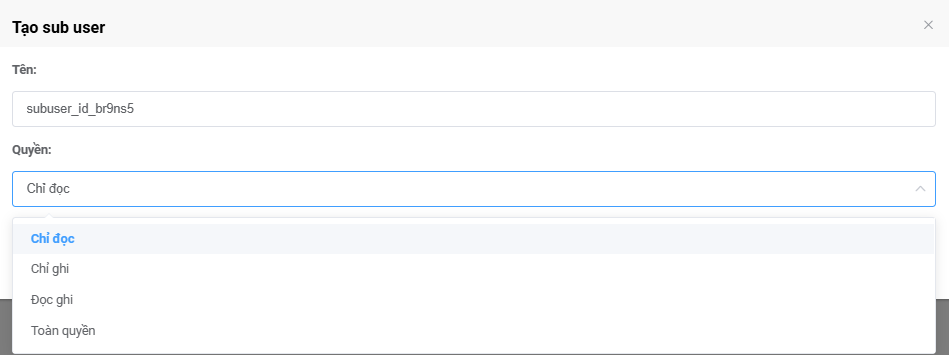
Các mức quyền hỗ trợ gồm:
Chỉ đọc
Cho phép:
Xem Bucket.
Xem danh sách Object.
Tải dữ liệu xuống.
Không cho phép:
Upload dữ liệu.
Chỉnh sửa dữ liệu.
Xóa dữ liệu.
Chỉ ghi
Cho phép:
Upload dữ liệu mới.
Không cho phép:
Đọc dữ liệu hiện có.
Tải dữ liệu xuống.
Xóa dữ liệu.
Đọc ghi
Cho phép:
Upload dữ liệu.
Tải dữ liệu.
Cập nhật dữ liệu.
Không cho phép:
Thực hiện các thao tác quản trị nâng cao.
Toàn quyền
Cho phép:
Đọc dữ liệu.
Ghi dữ liệu.
Xóa dữ liệu.
Thực hiện toàn bộ thao tác được cấp trên dịch vụ lưu trữ.
Hệ thống sẽ hiển thị:
Quyền truy cập tương ứng với lựa chọn của người dùng.
Khuyến nghị:
Chỉ cấp quyền tối thiểu cần thiết cho từng Sub User để giảm thiểu rủi ro bảo mật.
Bước 4: Hoàn tất tạo Sub User
Thực hiện:
Kiểm tra lại tên và quyền đã cấu hình.
Nhấn nút Xác nhận.

Hệ thống sẽ hiển thị:
Sub User mới được tạo thành công và xuất hiện trong danh sách quản lý.
Thông tin hiển thị gồm:
Tên Sub User.
Quyền được cấp.
Bước 5: Kiểm tra danh sách Sub User
Thực hiện:
Quay lại màn hình Quản lý Sub User.
Hệ thống sẽ hiển thị:
Danh sách toàn bộ Sub User đã được tạo.
Mỗi dòng bao gồm:
Tên Sub User.
Quyền truy cập tương ứng.
Menu thao tác quản lý.
Bước 6: Sử dụng Sub User với Access Key
Thực hiện:
Sau khi tạo Sub User, truy cập menu Access Key.
Hệ thống sẽ tự động tạo Access Key mới và gán cho Sub User tương ứng.
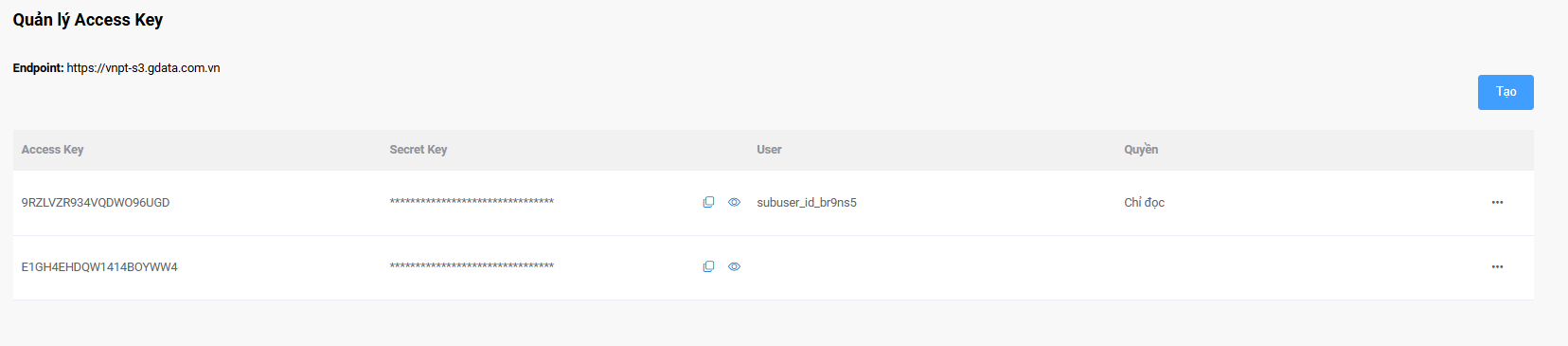
Hệ thống sẽ hiển thị:
Access Key mới với thông tin:
Access Key.
Secret Key.
User.
Quyền.
Sub User sẽ xuất hiện trong cột User của Access Key.
Lưu ý:
Mỗi ứng dụng nên sử dụng Access Key riêng được gắn với Sub User riêng để dễ quản lý và thu hồi quyền khi cần.
Bước 7: Quản lý Sub User
Thực hiện:
Tại danh sách Sub User, nhấn biểu tượng dấu ba chấm ở cuối dòng tương ứng.
Hệ thống sẽ hiển thị:
Các chức năng quản lý Sub User tùy theo phiên bản hệ thống, bao gồm:
Chỉnh sửa quyền.
Xóa Sub User.
Bước 8: Xóa Sub User không còn sử dụng
Thực hiện:
Chọn Sub User cần xóa.
Mở menu thao tác.
Chọn Xóa.
Xác nhận thao tác.
Hệ thống sẽ hiển thị:
Sub User bị xóa khỏi danh sách quản lý.
Các Access Key hoặc ứng dụng sử dụng Sub User này sẽ không còn khả năng truy cập dịch vụ.
Lưu ý:
Trước khi xóa Sub User cần kiểm tra các hệ thống đang sử dụng để tránh gián đoạn dịch vụ.
Khuyến nghị
Tạo Sub User riêng cho từng ứng dụng thay vì dùng chung một tài khoản.
Không cấp quyền Toàn quyền nếu ứng dụng chỉ cần đọc hoặc ghi dữ liệu.
Định kỳ rà soát và xóa các Sub User không còn sử dụng.
Kết hợp Sub User với Access Key riêng biệt để dễ dàng quản lý, theo dõi và thu hồi quyền truy cập.
Kết quả
Sau khi hoàn thành các bước trên, người dùng có thể:
Tạo Sub User mới trong Simple Storage.
Phân quyền truy cập theo nhu cầu sử dụng.
Kết hợp Sub User với Access Key để kết nối ứng dụng bên ngoài.
Tăng cường bảo mật và kiểm soát truy cập dữ liệu lưu trữ.
Quản lý tập trung người dùng sử dụng dịch vụ Simple Storage của Gdata.