
Hướng dẫn quản lý Bucket trong Simple Storage của Gdata
Giới thiệu
Sau khi tạo Bucket thành công, người dùng có thể sử dụng chức năng quản lý Bucket để theo dõi dung lượng sử dụng, tìm kiếm Bucket, thay đổi dung lượng lưu trữ và xóa Bucket khi không còn nhu cầu sử dụng.
Tất cả các Bucket được quản lý tập trung trong menu Simple Storage.
Điều kiện trước khi thực hiện
Đã đăng nhập Portal Cloud Gdata.
Đã có ít nhất một Bucket trong dịch vụ Simple Storage.
Tài khoản có quyền quản lý Bucket.
Bước 1: Truy cập danh sách Bucket
Thực hiện:
Đăng nhập Portal Cloud Gdata.
Chọn menu Simple Storage.
Chọn mục Simple Storage.
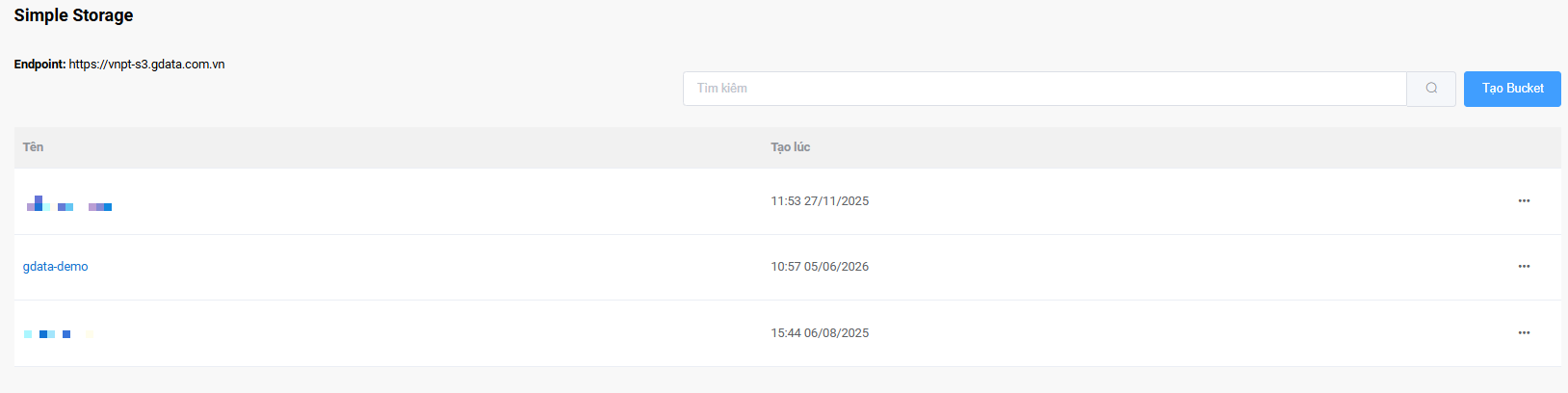
Hệ thống sẽ hiển thị:
Danh sách tất cả Bucket đang thuộc tài khoản.
Thông tin hiển thị bao gồm:
Tên Bucket.
Thời gian tạo Bucket.
Các chức năng quản lý.
Ngoài ra hệ thống hiển thị Endpoint kết nối dịch vụ:
Bước 2: Tìm kiếm Bucket
Thực hiện:
Nhập tên Bucket vào ô Tìm kiếm.
Nhấn biểu tượng tìm kiếm.
Hệ thống sẽ hiển thị:
Danh sách Bucket phù hợp với từ khóa đã nhập.
Khuyến nghị:
Sử dụng tên Bucket hoặc một phần tên Bucket để tìm kiếm nhanh khi có nhiều Bucket trong hệ thống.
Bước 3: Xem chi tiết Bucket
Thực hiện:
Nhấn vào tên Bucket cần quản lý.
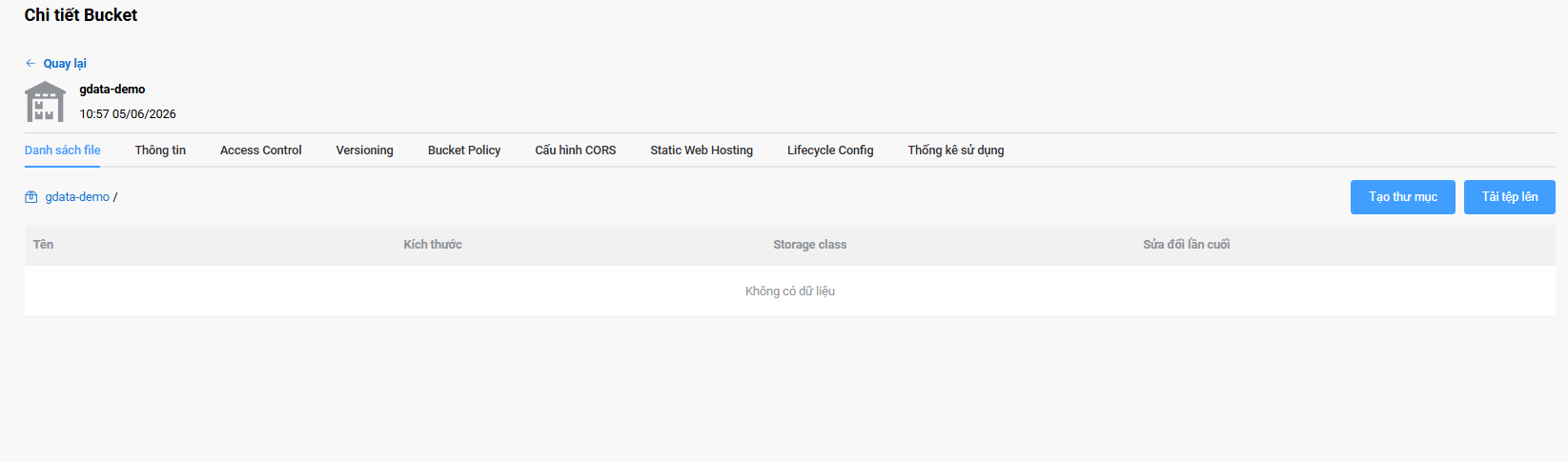
Hệ thống sẽ hiển thị:
Màn hình Chi tiết Bucket.
Thông tin hiển thị bao gồm:
Tên Bucket.
Thời gian tạo.
Dung lượng được cấp.
Dung lượng đã sử dụng.
Số lượng Object hiện có.
Ngoài ra người dùng có thể truy cập các chức năng:
Danh sách file.
Thông tin.
Access Control.
Versioning.
Bucket Policy.
Cấu hình CORS.
Static Web Hosting.
Lifecycle Config.
Thống kê sử dụng.
Bước 4: Theo dõi thông tin sử dụng Bucket
Thực hiện:
Chọn tab Thông tin.
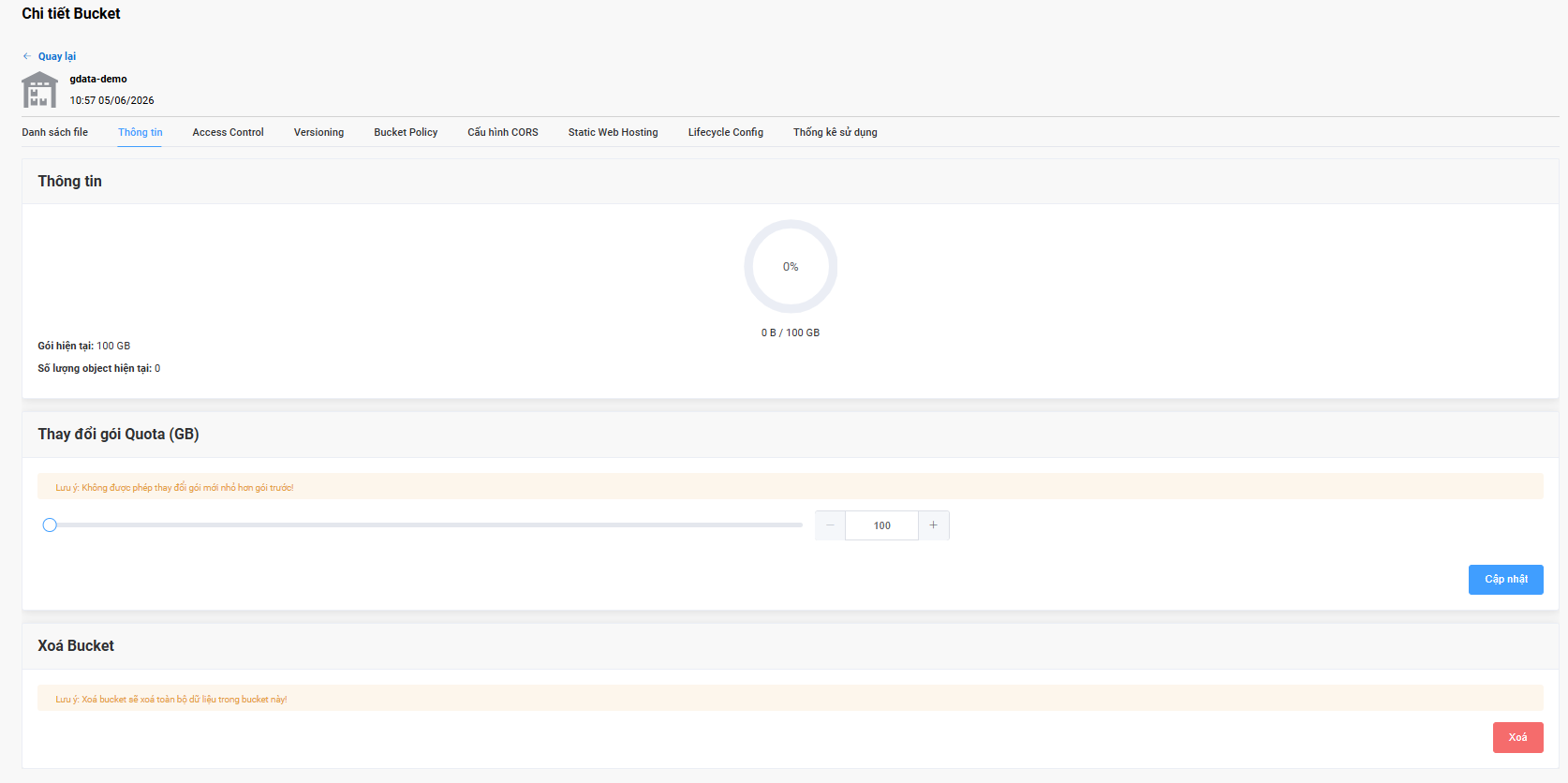
Hệ thống sẽ hiển thị:
Thông tin tổng quan của Bucket bao gồm:
Gói hiện tại
Dung lượng tối đa được cấp cho Bucket.
Ví dụ:
100 GB
500 GB
1 TB
Số lượng Object hiện tại
Hiển thị tổng số tệp đang được lưu trong Bucket.
Biểu đồ sử dụng
Hiển thị:
Dung lượng đã sử dụng.
Dung lượng còn trống.
Tỷ lệ sử dụng phần trăm.
Ví dụ:
0 B / 100 GB
50 GB / 100 GB
80 GB / 100 GB
Thông tin này giúp người dùng theo dõi mức sử dụng lưu trữ thực tế.
Bước 5: Thay đổi dung lượng Bucket
Thực hiện:
Tại phần Thay đổi gói Quota (GB).
Sử dụng thanh kéo hoặc nút tăng giảm dung lượng.
Chọn dung lượng mới.
Nhấn Cập nhật.
Hệ thống sẽ hiển thị:
Dung lượng mới được áp dụng cho Bucket sau khi cập nhật thành công.
Lưu ý:
Hệ thống không cho phép thay đổi sang dung lượng nhỏ hơn dung lượng đã được đăng ký trước đó.
Bước 6: Xóa Bucket
Thực hiện:
Có thể thực hiện theo một trong hai cách:
Cách 1: Xóa từ danh sách Bucket
Nhấn biểu tượng dấu ba chấm.
Chọn Xóa.
Cách 2: Xóa từ màn hình Chi tiết Bucket
Truy cập tab Thông tin.
Di chuyển đến phần Xóa Bucket.
Nhấn nút Xóa.
Hệ thống sẽ hiển thị:
Thông báo xác nhận xóa Bucket.
Sau khi xác nhận, Bucket sẽ bị xóa khỏi hệ thống.
Lưu ý:
Việc xóa Bucket sẽ xóa toàn bộ dữ liệu bên trong Bucket.
Thao tác này không thể hoàn tác sau khi thực hiện.
Khuyến nghị:
Trước khi xóa Bucket, cần:
Sao lưu dữ liệu quan trọng.
Kiểm tra các ứng dụng đang sử dụng Bucket.
Đảm bảo không còn dữ liệu cần lưu trữ.
Các chức năng sẽ được hướng dẫn chi tiết trong các bài viết tiếp theo
Hướng dẫn quản lý File trong Bucket
Upload, tải xuống và quản lý Object.
Hướng dẫn Access Control
Thiết lập quyền truy cập Bucket.
Hướng dẫn Versioning
Quản lý phiên bản dữ liệu.
Hướng dẫn Bucket Policy
Thiết lập chính sách truy cập.
Hướng dẫn Cấu hình CORS
Cho phép ứng dụng Web truy cập Bucket.
Hướng dẫn Static Web Hosting
Triển khai Website tĩnh trên Bucket.
Hướng dẫn Lifecycle Config
Tự động quản lý vòng đời dữ liệu.
Hướng dẫn Thống kê sử dụng
Theo dõi dung lượng và mức sử dụng lưu trữ.
Kết quả
Sau khi hoàn thành các bước trên, người dùng có thể:
Xem danh sách Bucket đang sử dụng.
Tìm kiếm Bucket nhanh chóng.
Theo dõi dung lượng và số lượng Object.
Thay đổi dung lượng lưu trữ khi cần.
Truy cập các chức năng quản lý nâng cao.
Xóa Bucket không còn sử dụng.
Tính năng quản lý Bucket giúp người dùng kiểm soát hiệu quả tài nguyên lưu trữ và tối ưu chi phí sử dụng dịch vụ Simple Storage của Gdata.