
Hướng dẫn quản lý Access Key trong Simple Storage của Gdata
Giới thiệu
Access Key là thông tin xác thực dùng để kết nối các ứng dụng, phần mềm hoặc hệ thống bên ngoài tới dịch vụ Simple Storage của Gdata thông qua giao thức tương thích S3.
Mỗi Access Key thường bao gồm:
Access Key.
Secret Key.
User.
Quyền truy cập.
Access Key được sử dụng khi cần kết nối Simple Storage với các công cụ như S3 Browser, Cyberduck, rclone, AWS CLI, phần mềm Backup hoặc ứng dụng tự phát triển.
Điều kiện trước khi thực hiện
Đã đăng nhập Portal Cloud Gdata.
Tài khoản có quyền truy cập dịch vụ Simple Storage.
Đã có Bucket hoặc chuẩn bị tạo Bucket để lưu trữ dữ liệu.
Có nhu cầu kết nối Simple Storage từ phần mềm hoặc ứng dụng bên ngoài.
Bước 1: Truy cập menu Access Key
Thực hiện:
Đăng nhập Portal Cloud Gdata.
Tại thanh menu bên trái, chọn Simple Storage.
Chọn Access Key.
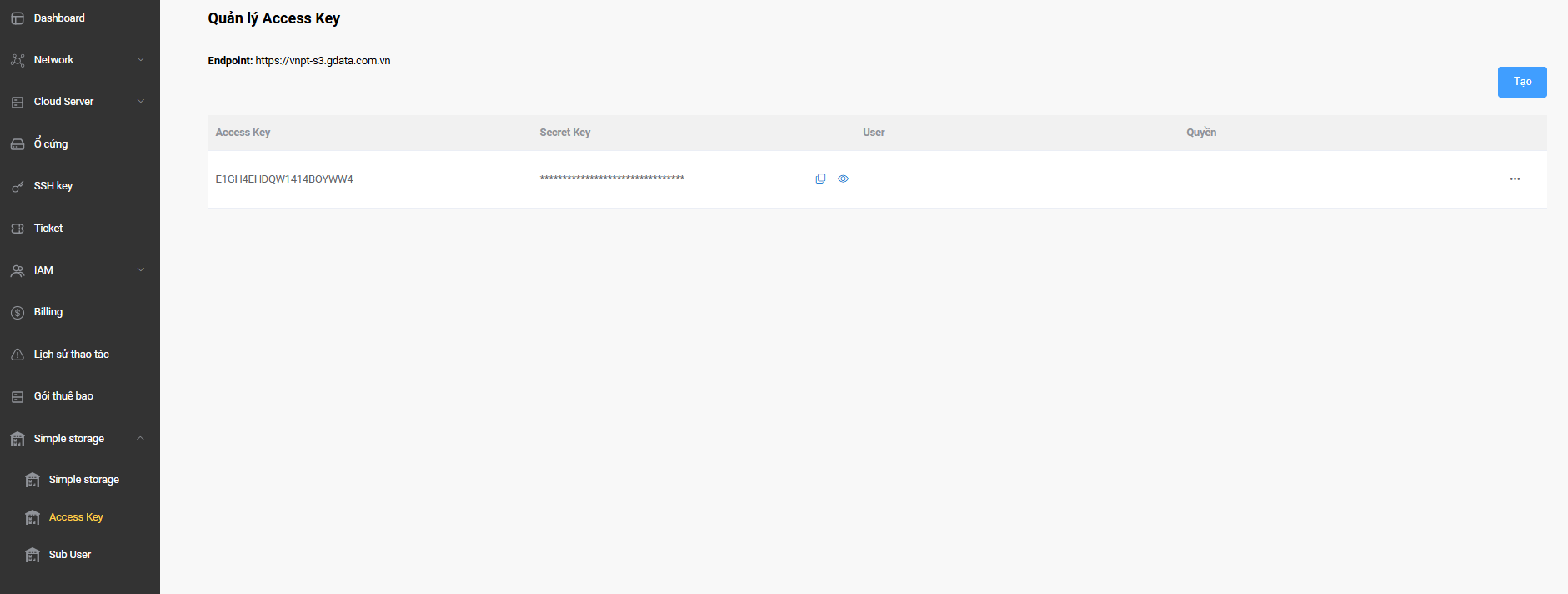
Hệ thống sẽ hiển thị:
Màn hình Quản lý Access Key.
Tại màn hình này, hệ thống hiển thị Endpoint kết nối dịch vụ:
Bên dưới là danh sách Access Key hiện có của tài khoản.
Bước 2: Xem danh sách Access Key
Thực hiện:
Quan sát bảng danh sách Access Key trên màn hình Quản lý Access Key.
Hệ thống sẽ hiển thị:
Các thông tin chính gồm:
Access Key: mã định danh dùng để kết nối tới Simple Storage.
Secret Key: khóa bí mật dùng cùng Access Key để xác thực truy cập.
User: tài khoản hoặc người dùng sở hữu Access Key.
Quyền: quyền truy cập được gán cho Access Key.
Menu thao tác: biểu tượng dấu ba chấm dùng để quản lý Access Key.
Lưu ý:
Secret Key thường được ẩn bằng ký tự sao để đảm bảo an toàn thông tin.
Bước 3: Tạo Access Key mới
Thực hiện:
Tại màn hình Quản lý Access Key, nhấn nút Tạo.
Nhập hoặc chọn các thông tin theo yêu cầu của hệ thống nếu có.
Xác nhận tạo Access Key.
Hệ thống sẽ hiển thị:
Access Key mới được tạo và bổ sung vào danh sách quản lý.
Thông tin Access Key có thể bao gồm:
Access Key.
Secret Key.
User.
Quyền.
Lưu ý:
Secret Key là thông tin nhạy cảm. Cần sao lưu ngay sau khi tạo và lưu ở nơi an toàn.
Bước 4: Xem Secret Key
Thực hiện:
Tại dòng Access Key cần kiểm tra.
Nhấn biểu tượng hình con mắt bên cạnh trường Secret Key.
Hệ thống sẽ hiển thị:
Secret Key tương ứng với Access Key đã chọn.
Lưu ý:
Không nên hiển thị Secret Key trên máy tính công cộng, màn hình chia sẻ hoặc môi trường không an toàn.
Bước 5: Sao chép Access Key hoặc Secret Key
Thực hiện:
Tại dòng Access Key cần sử dụng.
Nhấn biểu tượng sao chép tương ứng với thông tin cần copy.
Hệ thống sẽ hiển thị:
Thông tin Access Key hoặc Secret Key được sao chép vào bộ nhớ tạm của trình duyệt.
Người dùng có thể dán thông tin này vào phần mềm, ứng dụng hoặc file cấu hình cần kết nối Simple Storage.
Bước 6: Sử dụng Access Key để kết nối Simple Storage
Thực hiện:
Mở phần mềm hoặc ứng dụng cần kết nối S3 và khai báo các thông tin sau:
Endpoint: https://vnpt-s3.gdata.com.vn
Access Key: sử dụng giá trị Access Key trên Portal.
Secret Key: sử dụng giá trị Secret Key tương ứng.
Protocol: S3 hoặc Amazon S3 Compatible nếu phần mềm có lựa chọn.
Region: để trống hoặc khai báo theo hướng dẫn kỹ thuật của Gdata nếu phần mềm yêu cầu.
Hệ thống sẽ hiển thị:
Sau khi xác thực thành công, phần mềm hoặc ứng dụng có thể truy cập danh sách Bucket và Object theo quyền được cấp.
Lưu ý:
Nếu không kết nối được, cần kiểm tra lại Endpoint, Access Key, Secret Key và quyền truy cập của tài khoản.
Bước 7: Quản lý Access Key đang sử dụng
Thực hiện:
Tại dòng Access Key cần quản lý.
Nhấn biểu tượng dấu ba chấm ở cuối dòng.
Chọn thao tác phù hợp theo nhu cầu.
Hệ thống sẽ hiển thị:
Các chức năng quản lý tương ứng với Access Key.
Tùy theo quyền tài khoản và trạng thái Access Key, hệ thống có thể hiển thị các thao tác như:
Xem thông tin.
Cập nhật quyền.
Xóa Access Key.
Thu hồi Access Key không còn sử dụng.
Bước 8: Xóa Access Key không còn sử dụng
Thực hiện:
Xác định Access Key không còn được sử dụng.
Nhấn biểu tượng dấu ba chấm tại dòng Access Key đó.
Chọn Xóa nếu hệ thống hỗ trợ.
Xác nhận thao tác.
Hệ thống sẽ hiển thị:
Access Key bị xóa khỏi danh sách quản lý.
Các ứng dụng đang sử dụng Access Key này sẽ không thể tiếp tục kết nối tới Simple Storage.
Lưu ý:
Trước khi xóa Access Key, cần kiểm tra các hệ thống đang sử dụng khóa này để tránh gián đoạn dịch vụ.
Bước 9: Kiểm tra lỗi kết nối thường gặp
Access Denied
Thực hiện:
Kiểm tra lại quyền của Access Key, Access Control, Bucket Policy hoặc quyền truy cập Object.
Hệ thống sẽ hiển thị:
Lỗi từ chối truy cập nếu Access Key không có quyền thực hiện thao tác.
Signature Does Not Match
Thực hiện:
Kiểm tra lại Secret Key, Endpoint và thời gian hệ thống của máy đang kết nối.
Hệ thống sẽ hiển thị:
Lỗi xác thực chữ ký nếu thông tin khóa hoặc cấu hình kết nối không chính xác.
Không hiển thị Bucket
Thực hiện:
Kiểm tra User sở hữu Access Key và quyền được cấp trên Bucket.
Hệ thống sẽ hiển thị:
Danh sách Bucket rỗng hoặc không truy cập được nếu Access Key chưa có quyền phù hợp.
Khuyến nghị bảo mật
Nên tạo Access Key riêng cho từng ứng dụng hoặc từng hệ thống để dễ quản lý và thu hồi khi cần.
Không chia sẻ Secret Key qua email công khai, nhóm chat chung hoặc tài liệu không được bảo vệ.
Định kỳ rà soát và xóa các Access Key không còn sử dụng.
Chỉ cấp quyền tối thiểu cần thiết cho Access Key để hạn chế rủi ro bảo mật.
Kết quả
Sau khi hoàn thành các bước trên, người dùng có thể:
Truy cập màn hình Quản lý Access Key.
Tạo Access Key mới.
Xem và sao chép Secret Key.
Sử dụng Access Key để kết nối Simple Storage qua giao thức S3.
Quản lý hoặc thu hồi Access Key không còn sử dụng.
Tăng cường bảo mật khi tích hợp Simple Storage với các ứng dụng bên ngoài.