
Hướng dẫn cấu hình Access Control cho Bucket trong
Simple Storage của Gdata
Giới thiệu
Access Control là chức năng cho phép thiết lập quyền truy cập đối với Bucket trong dịch vụ Simple Storage của Gdata.
Thông qua Access Control, người dùng có thể kiểm soát ai được phép đọc, ghi hoặc quản lý dữ liệu bên trong Bucket.
Việc cấu hình đúng quyền truy cập giúp tăng cường bảo mật và tránh rò rỉ dữ liệu ngoài ý muốn.
Điều kiện trước khi thực hiện
Đã đăng nhập Portal Cloud Gdata.
Đã tạo Bucket.
Tài khoản có quyền quản lý Bucket.
Đã xác định nhu cầu chia sẻ hoặc bảo vệ dữ liệu.
Bước 1: Truy cập màn hình Access Control
Thực hiện:
Truy cập menu Simple Storage.
Chọn Bucket cần cấu hình.
Tại màn hình Chi tiết Bucket, chọn tab Access Control.
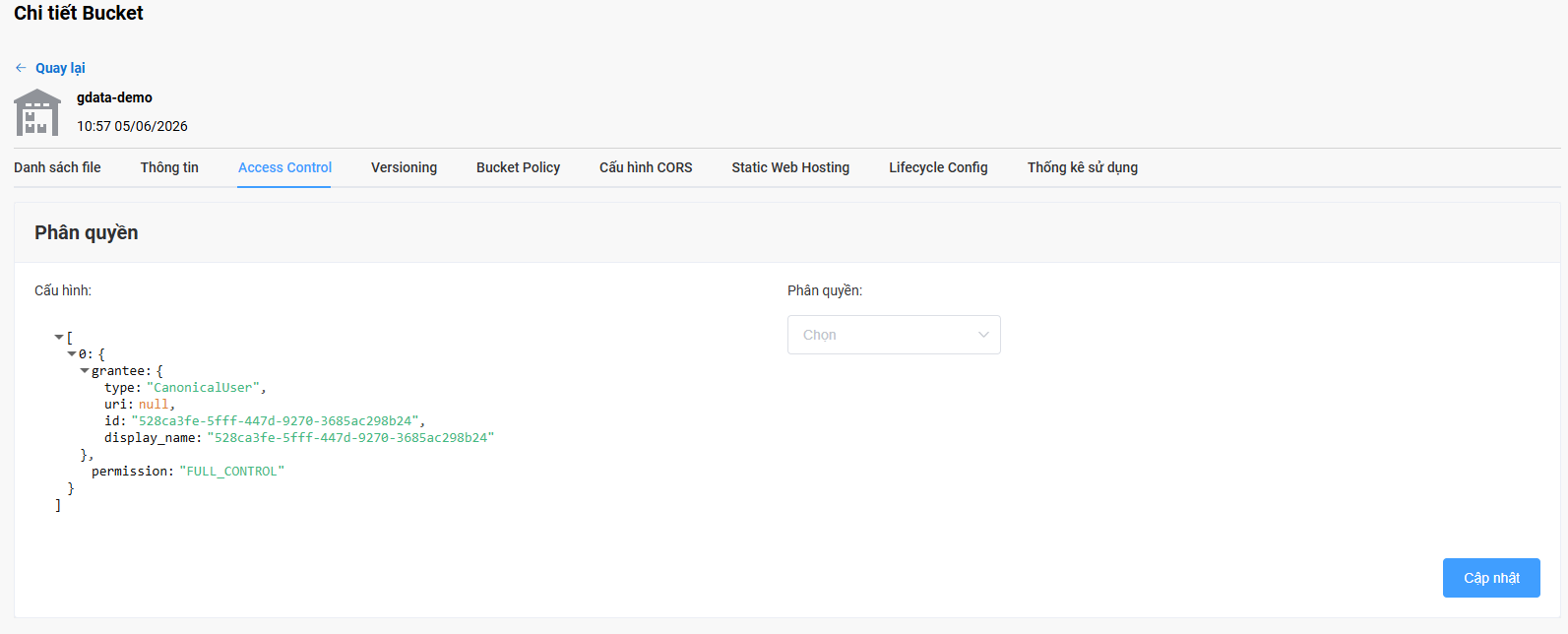
Hệ thống sẽ hiển thị:
Khu vực cấu hình quyền truy cập Bucket.
Thông tin hiện tại của Bucket sẽ được hiển thị tại phần Cấu hình.
Bước 2: Lựa chọn quyền truy cập
Thực hiện:
Tại trường Phân quyền, nhấn vào danh sách lựa chọn.
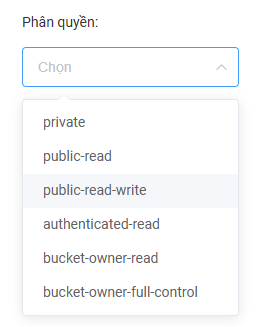
Hệ thống sẽ hiển thị:
Các mức quyền hỗ trợ gồm:
private
public-read
public-read-write
authenticated-read
bucket-owner-read
bucket-owner-full-control
Bước 3: Cấu hình quyền truy cập phù hợp
Quyền private
Thực hiện:
Chọn private.
Hệ thống sẽ hiển thị:
Bucket chỉ cho phép chủ sở hữu truy cập.
Không người dùng hoặc ứng dụng bên ngoài nào có thể đọc dữ liệu nếu không có thông tin xác thực hợp lệ.
Khuyến nghị:
Sử dụng cho:
Backup dữ liệu.
Cơ sở dữ liệu.
Hồ sơ nội bộ.
Dữ liệu nhạy cảm.
Quyền public-read
Thực hiện:
Chọn public-read.
Hệ thống sẽ hiển thị:
Mọi người đều có thể đọc dữ liệu công khai trong Bucket.
Chỉ chủ sở hữu mới được phép tải lên, chỉnh sửa hoặc xóa dữ liệu.
Khuyến nghị:
Sử dụng cho:
Hình ảnh website.
Tài liệu công khai.
Nội dung tải xuống.
Static Website Hosting.
Quyền public-read-write
Thực hiện:
Chọn public-read-write.
Hệ thống sẽ hiển thị:
Mọi người đều có thể:
Đọc dữ liệu.
Ghi dữ liệu.
Tải lên dữ liệu.
Lưu ý:
Đây là mức quyền có rủi ro bảo mật rất cao.
Không nên sử dụng trong môi trường thực tế nếu không có yêu cầu đặc biệt.
Quyền authenticated-read
Thực hiện:
Chọn authenticated-read.
Hệ thống sẽ hiển thị:
Chỉ các tài khoản đã xác thực mới được phép đọc dữ liệu.
Người dùng công khai không thể truy cập Bucket.
Khuyến nghị:
Sử dụng cho:
Chia sẻ dữ liệu nội bộ.
Hệ thống nhiều người dùng.
Môi trường doanh nghiệp.
Quyền bucket-owner-read
Thực hiện:
Chọn bucket-owner-read.
Hệ thống sẽ hiển thị:
Chủ sở hữu Bucket luôn có quyền đọc dữ liệu bên trong Bucket.
Thường được sử dụng trong các môi trường chia sẻ dữ liệu giữa nhiều tài khoản.
Quyền bucket-owner-full-control
Thực hiện:
Chọn bucket-owner-full-control.
Hệ thống sẽ hiển thị:
Chủ sở hữu Bucket có toàn quyền quản lý:
Đọc dữ liệu.
Ghi dữ liệu.
Xóa dữ liệu.
Thay đổi cấu hình.
Đây là chế độ được khuyến nghị trong phần lớn trường hợp sử dụng.
Bước 4: Cập nhật cấu hình
Thực hiện:
Chọn mức quyền mong muốn.
Nhấn nút Cập nhật.
Hệ thống sẽ hiển thị:
Thông báo cập nhật cấu hình thành công.
Thông tin ACL mới sẽ được áp dụng cho Bucket.
Bước 5: Kiểm tra cấu hình hiện tại
Thực hiện:
Quan sát phần Cấu hình tại màn hình Access Control.
Hệ thống sẽ hiển thị:
Thông tin ACL hiện đang được áp dụng cho Bucket, bao gồm:
Chủ sở hữu Bucket.
Kiểu đối tượng được cấp quyền.
Quyền hiện tại.
Ví dụ:
FULL_CONTROL
READ
WRITE
Thông tin này giúp xác nhận Bucket đã được cấu hình đúng theo yêu cầu.
Khuyến nghị bảo mật
Đối với dữ liệu quan trọng
Nên sử dụng:
private
bucket-owner-full-control
Đối với website hoặc nội dung công khai
Nên sử dụng:
public-read
Không nên sử dụng
public-read-write
Trừ khi có yêu cầu đặc biệt và đã đánh giá đầy đủ các rủi ro bảo mật.
Thực hiện kiểm tra định kỳ
Nên thường xuyên rà soát quyền truy cập Bucket để đảm bảo:
Không vô tình công khai dữ liệu.
Không cấp quyền vượt mức cần thiết.
Tuân thủ chính sách bảo mật của doanh nghiệp.
Kết quả
Sau khi hoàn thành các bước trên, người dùng có thể:
Thiết lập quyền truy cập cho Bucket.
Kiểm soát khả năng đọc và ghi dữ liệu.
Chia sẻ dữ liệu công khai khi cần thiết.
Bảo vệ dữ liệu quan trọng khỏi truy cập trái phép.
Đảm bảo Bucket hoạt động phù hợp với mục đích sử dụng và yêu cầu bảo mật của hệ thống.