
Hướng dẫn sử dụng tính năng IAM:
Phân quyền tài nguyên trong Portal Cloud Gdata
Giới thiệu
Tính năng Tài nguyên trong IAM cho phép quản trị viên phân quyền quản lý từng tài nguyên cụ thể cho các tài khoản thành viên trong dự án.
Thông qua tính năng này, chủ dự án có thể:
Gán một hoặc nhiều máy chủ cho thành viên.
Giới hạn phạm vi quản lý tài nguyên theo từng người dùng.
Tách biệt quyền quản trị giữa các bộ phận hoặc nhân sự.
Kiểm soát quyền truy cập tài nguyên trong cùng một Project.
Tính năng đặc biệt hữu ích khi nhiều người cùng sử dụng chung một Project nhưng chỉ được phép quản lý các máy chủ được chỉ định.
Điều kiện trước khi thực hiện
Đã đăng nhập Portal Cloud Gdata.
Tài khoản đang sử dụng có quyền Admin hoặc quyền quản trị IAM.
Trong Project đã có ít nhất một tài khoản thành viên.
Trong Project đã tồn tại tài nguyên cần phân quyền.
Bước 1: Truy cập màn hình quản lý tài nguyên
Thực hiện:
Đăng nhập Portal Cloud Gdata.
Chọn menu IAM.
Chọn mục Tài nguyên.
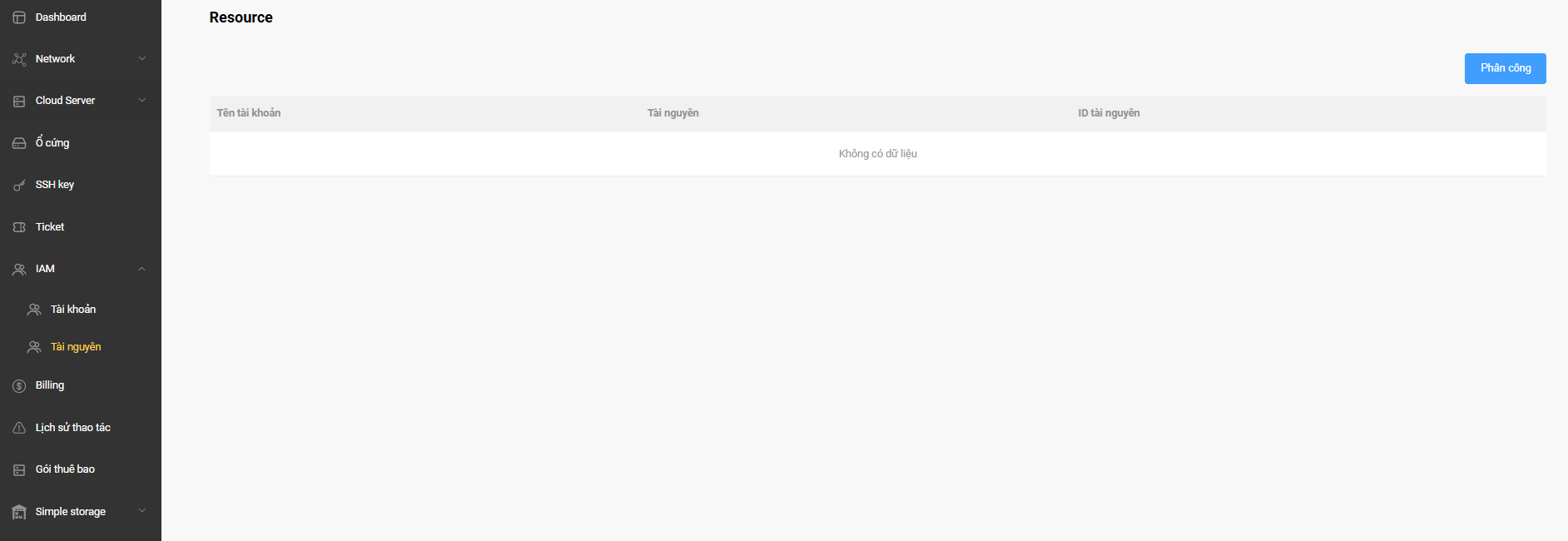
Hệ thống sẽ hiển thị:
Danh sách các tài nguyên đã được phân công cho người dùng trong Project.
Thông tin hiển thị bao gồm:
Tên tài khoản.
Loại tài nguyên.
ID tài nguyên.
Các thao tác quản lý.
Nếu chưa có dữ liệu, hệ thống sẽ hiển thị trạng thái Không có dữ liệu.
Bước 2: Mở chức năng phân công tài nguyên
Thực hiện:
Tại màn hình Tài nguyên.
Nhấn nút Phân công ở góc trên bên phải.
Hệ thống sẽ hiển thị:
Cửa sổ Phân công tài nguyên.
Màn hình bao gồm các trường:
Tài khoản.
Tài nguyên.
Bước 3: Chọn tài khoản cần cấp quyền
Thực hiện:
Tại trường Tài khoản.
Chọn tài khoản thành viên cần được cấp quyền quản lý tài nguyên.
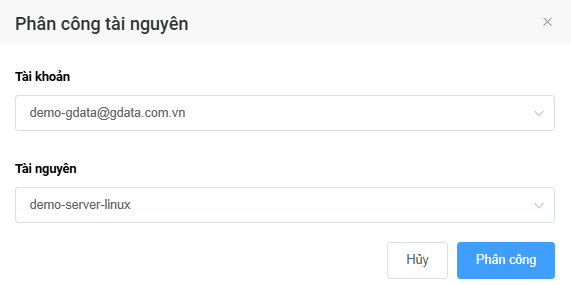
Hệ thống sẽ hiển thị:
Danh sách các tài khoản đã được mời hoặc đã tham gia Project.
Sau khi chọn, tài khoản sẽ được gắn với tài nguyên ở bước tiếp theo.
Lưu ý:
Chỉ các tài khoản đã tồn tại trong mục IAM → Tài khoản mới xuất hiện trong danh sách lựa chọn.
Bước 4: Chọn tài nguyên cần phân quyền
Thực hiện:
Tại trường Tài nguyên.
Chọn máy chủ cần cấp quyền quản lý.
Nhấn nút Phân công.
Hệ thống sẽ hiển thị:
Thông tin phân công được lưu thành công.
Tài khoản được chọn sẽ có quyền truy cập và quản lý tài nguyên được gán.
Lưu ý:
Một tài khoản có thể được phân công nhiều tài nguyên khác nhau nếu được cấp quyền.
Bước 5: Kiểm tra danh sách tài nguyên đã phân công
Thực hiện:
Sau khi hoàn tất phân công, quay lại danh sách Tài nguyên.

Hệ thống sẽ hiển thị:
Thông tin phân quyền bao gồm:
Tài khoản được cấp quyền.
Loại tài nguyên.
ID tài nguyên.
Các tùy chọn quản lý.
Ví dụ:
Tài khoản: [email protected]
Tài nguyên: Máy chủ
ID tài nguyên: UUID của máy chủ
Điều này xác nhận việc phân quyền đã được áp dụng thành công.
Bước 6: Thu hồi quyền quản lý tài nguyên
Thực hiện:
Tại dòng tài nguyên cần thu hồi.
Nhấn biểu tượng dấu ba chấm.
Chọn Xóa.

Hệ thống sẽ hiển thị:
Liên kết giữa tài khoản và tài nguyên được gỡ bỏ.
Người dùng sẽ không còn quyền quản lý tài nguyên đó trong Project.
Lưu ý:
Thao tác này không xóa máy chủ hoặc tài nguyên khỏi hệ thống, chỉ xóa quyền truy cập của tài khoản được chỉ định.
Quy tắc hoạt động của phân quyền tài nguyên
Hệ thống sẽ hiển thị:
Sau khi được phân công tài nguyên:
Thành viên chỉ nhìn thấy các tài nguyên được cấp quyền.
Thành viên chỉ có thể thao tác trên các tài nguyên được gán.
Các tài nguyên không được phân công sẽ không hiển thị hoặc không thể quản lý.
Chủ sở hữu Project và tài khoản Admin vẫn có toàn quyền quản lý tất cả tài nguyên.
Khuyến nghị:
Nên phân quyền theo từng nhóm công việc để:
Tăng cường bảo mật.
Hạn chế thao tác nhầm.
Dễ dàng kiểm soát trách nhiệm quản lý tài nguyên.
Đáp ứng yêu cầu phân tách quyền vận hành trong doanh nghiệp.
Kết quả
Sau khi hoàn thành các bước trên, quản trị viên có thể phân quyền quản lý máy chủ cho từng thành viên trong Project.
Mỗi người dùng chỉ được phép truy cập và quản lý các tài nguyên đã được phân công, giúp tăng cường bảo mật và kiểm soát hiệu quả việc vận hành hệ thống trên Portal Cloud Gdata.