
Xem Log hệ thống máy chủ trong Portal Cloud Gdata
Giới thiệu
Log hệ thống là công cụ hỗ trợ người dùng theo dõi các sự kiện diễn ra trong quá trình khởi động và vận hành máy chủ.
Thông qua Log hệ thống, người dùng có thể kiểm tra trạng thái boot của hệ điều hành, xác định nguyên nhân gây lỗi và hỗ trợ quá trình xử lý sự cố khi máy chủ hoạt động không bình thường.
Portal Cloud Gdata cung cấp giao diện hiển thị Log trực tiếp giúp người dùng dễ dàng theo dõi mà không cần truy cập vào hệ điều hành.
Điều kiện trước khi thực hiện
• Đã đăng nhập Portal Cloud Gdata
• Máy chủ đã được khởi tạo
• Tài khoản có quyền quản lý máy chủ
• Máy chủ đã phát sinh dữ liệu Log
Nguyên nhân phổ biến
Người dùng thường kiểm tra Log hệ thống trong các trường hợp:
• Máy chủ không khởi động được
• SSH hoặc RDP không truy cập được
• Dịch vụ ứng dụng không hoạt động
• Hệ điều hành khởi động chậm
• Kiểm tra sau khi khởi động lại máy chủ
Hướng dẫn thực hiện
Bước 1: Truy cập Log hệ thống
Portal Cloud Gdata cung cấp giao diện hiển thị Log trực tiếp từ máy chủ.
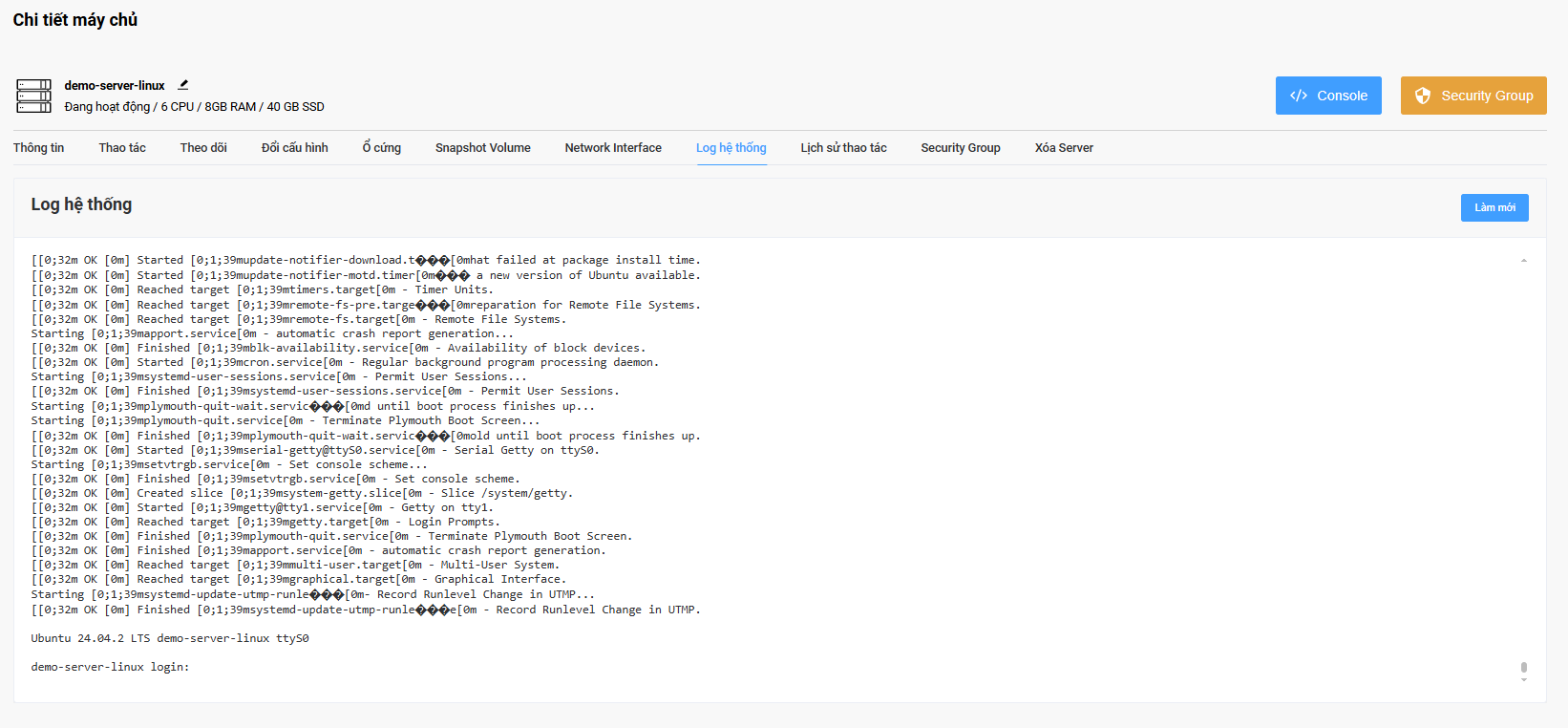
Thực hiện:
Truy cập trang Chi tiết máy chủ.
Chọn tab Log hệ thống.
Hệ thống sẽ hiển thị nội dung Log hiện có.
Kiểm tra:
• Log được hiển thị trên màn hình
• Có thể xem nội dung Log
• Không xuất hiện lỗi tải dữ liệu
Lưu ý:
• Nội dung Log phụ thuộc vào hệ điều hành đang sử dụng.
Bước 2: Theo dõi quá trình khởi động hệ điều hành
Log hệ thống ghi lại toàn bộ tiến trình boot của máy chủ.
Thực hiện:
Quan sát các dòng Log từ đầu quá trình khởi động.
Theo dõi các thông báo của hệ điều hành.
Kiểm tra trạng thái các dịch vụ được khởi tạo.
Kiểm tra:
• Hệ điều hành bắt đầu quá trình boot
• Các dịch vụ được khởi động
• Không xuất hiện lỗi nghiêm trọng
• Máy chủ tiến tới màn hình đăng nhập
Lưu ý:
• Đây là nguồn thông tin quan trọng khi máy chủ không khởi động bình thường.
Bước 3: Kiểm tra trạng thái dịch vụ hệ thống
Trong quá trình khởi động, các dịch vụ hệ thống sẽ được kích hoạt.
Thực hiện:
Theo dõi các dòng Log liên quan tới dịch vụ.
Kiểm tra các thông báo Success hoặc Failed.
Xác định dịch vụ nào đang gặp lỗi.
Kiểm tra:
• Dịch vụ mạng hoạt động bình thường
• Dịch vụ đăng nhập hoạt động bình thường
• Không xuất hiện lỗi khởi tạo dịch vụ quan trọng
Lưu ý:
• Một số cảnh báo không ảnh hưởng tới hoạt động của hệ thống.
Bước 4: Xác định thời điểm hệ điều hành sẵn sàng
Log cho phép xác định chính xác thời điểm hệ điều hành hoàn tất khởi động.
Thực hiện:
Theo dõi các dòng Log cuối cùng.
Kiểm tra sự xuất hiện của màn hình đăng nhập.
Xác nhận hệ điều hành đã sẵn sàng hoạt động.
Kiểm tra:
• Xuất hiện màn hình Login
• Có thể truy cập SSH hoặc Console
• Hệ điều hành phản hồi bình thường
Lưu ý:
• Đây là dấu hiệu cho thấy máy chủ đã hoàn tất quá trình khởi động.
Bước 5: Làm mới Log hệ thống
Portal Cloud Gdata hỗ trợ cập nhật Log mới nhất từ máy chủ.
Thực hiện:
Nhấn nút Làm mới.
Chờ hệ thống tải dữ liệu mới.
Quan sát nội dung được cập nhật.
Kiểm tra:
• Dữ liệu Log được cập nhật
• Các sự kiện mới xuất hiện
• Không phát sinh lỗi tải dữ liệu
Lưu ý:
• Nên làm mới khi đang theo dõi quá trình khởi động hoặc xử lý sự cố.
Bước 6: Phân tích lỗi khởi động
Log hệ thống là nguồn dữ liệu quan trọng để xác định nguyên nhân gây lỗi.
Thực hiện:
Tìm kiếm các từ khóa:
• Failed
• Error
• Warning
• Timeout
Đối chiếu với thời điểm phát sinh sự cố.
Kiểm tra:
• Xác định được thành phần gặp lỗi
• Xác định được thời gian xảy ra lỗi
• Thu thập được thông tin phục vụ xử lý sự cố
Lưu ý:
• Không phải mọi cảnh báo đều ảnh hưởng tới hoạt động của máy chủ.
Bước 7: Sử dụng Log trong quá trình hỗ trợ kỹ thuật
Khi cần hỗ trợ từ bộ phận kỹ thuật, Log là nguồn thông tin quan trọng giúp rút ngắn thời gian xử lý.
Thực hiện:
Sao chép hoặc chụp lại các dòng Log liên quan.
Ghi nhận thời điểm xảy ra sự cố.
Gửi thông tin cho bộ phận hỗ trợ.
Kiểm tra:
• Log phản ánh đúng lỗi gặp phải
• Có đủ thông tin để phân tích
• Hỗ trợ kỹ thuật có thể tiếp nhận và xử lý nhanh hơn
Lưu ý:
• Nên cung cấp đầy đủ Log trước và sau thời điểm xảy ra lỗi.
Kết quả sau khi thực hiện
Kết quả:
• Xem được Log hệ thống trực tiếp trên Portal Cloud Gdata
• Theo dõi được quá trình khởi động hệ điều hành
• Xác định được trạng thái các dịch vụ hệ thống
• Phát hiện lỗi trong quá trình boot
• Thu thập thông tin phục vụ xử lý sự cố
• Hỗ trợ kiểm tra tình trạng hoạt động của máy chủ
Các lỗi thường gặp
Lỗi: Không hiển thị Log
Nguyên nhân:
• Máy chủ chưa phát sinh Log
• Hệ thống chưa thu thập dữ liệu
• Kết nối tạm thời bị gián đoạn
Cách xử lý:
• Làm mới giao diện
• Chờ vài phút rồi thử lại
• Kiểm tra trạng thái máy chủ
Lỗi: Log hiển thị không đầy đủ
Nguyên nhân:
• Quá trình khởi động chưa hoàn tất
• Hệ thống đang đồng bộ dữ liệu
• Phiên đăng nhập đã hết hạn
Cách xử lý:
• Làm mới Log
• Đăng nhập lại Portal
• Chờ hệ thống cập nhật dữ liệu
Khuyến nghị và lưu ý bảo mật
• Kiểm tra Log khi máy chủ gặp sự cố
• Theo dõi Log sau khi khởi động lại hệ điều hành
• Lưu lại Log quan trọng trước khi liên hệ hỗ trợ kỹ thuật
• Kết hợp sử dụng Log và Console để chẩn đoán lỗi
• Thường xuyên kiểm tra các cảnh báo bất thường để phát hiện sớm rủi ro