
Theo dõi tài nguyên máy chủ trong Portal Cloud Gdata
Giới thiệu
Tính năng Theo dõi trong Portal Cloud Gdata giúp người dùng giám sát hiệu năng hoạt động của máy chủ theo thời gian thực.
Thông qua các biểu đồ trực quan, người dùng có thể theo dõi mức sử dụng CPU, RAM, lưu lượng mạng, hiệu năng lưu trữ và nhiều chỉ số quan trọng khác để đánh giá tình trạng hoạt động của hệ thống.
Việc theo dõi thường xuyên giúp phát hiện sớm các dấu hiệu quá tải, tối ưu tài nguyên và chủ động xử lý sự cố trước khi ảnh hưởng đến dịch vụ.
Điều kiện trước khi thực hiện
• Đã đăng nhập Portal Cloud Gdata
• Máy chủ đang hoạt động
• Tài khoản có quyền quản lý máy chủ
• Dữ liệu giám sát đã được hệ thống thu thập
Nguyên nhân phổ biến
Người dùng thường sử dụng tính năng theo dõi trong các trường hợp:
• Kiểm tra hiệu năng hệ thống
• Xác định nguyên nhân chậm ứng dụng
• Theo dõi mức sử dụng tài nguyên
• Đánh giá nhu cầu nâng cấp cấu hình
• Kiểm tra sau khi triển khai ứng dụng mới
Hướng dẫn thực hiện
Bước 1: Truy cập màn hình theo dõi
Màn hình Theo dõi cung cấp toàn bộ các biểu đồ và chỉ số hiệu năng của máy chủ.
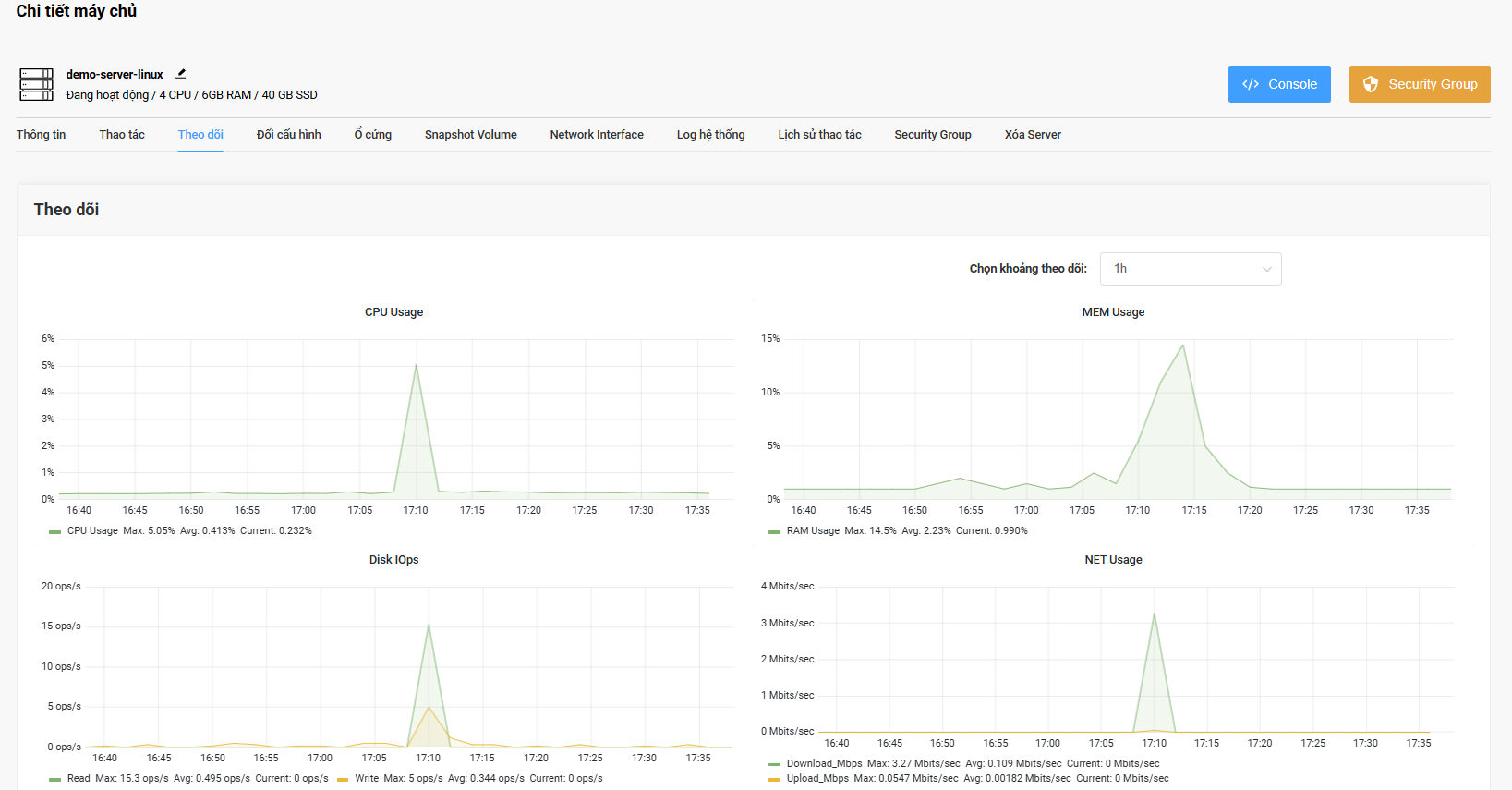
Thực hiện:
Truy cập trang Chi tiết máy chủ.
Chọn tab Theo dõi.
Hệ thống sẽ hiển thị các biểu đồ tài nguyên theo thời gian thực.
Kiểm tra:
• Biểu đồ CPU hiển thị dữ liệu
• Biểu đồ RAM hiển thị dữ liệu
• Biểu đồ Disk IOPS hiển thị dữ liệu
• Biểu đồ Network hiển thị dữ liệu
Lưu ý:
• Một số dữ liệu có thể chậm vài phút so với thời gian thực.
Bước 2: Chọn khoảng thời gian theo dõi
Portal Cloud Gdata hỗ trợ nhiều khoảng thời gian khác nhau để phân tích dữ liệu.
Thực hiện:
Tại mục Chọn khoảng theo dõi.
Lựa chọn khoảng thời gian mong muốn.
Hệ thống sẽ tự động cập nhật các biểu đồ.
Kiểm tra:
• Dữ liệu thay đổi theo khoảng thời gian được chọn
• Biểu đồ được tải thành công
• Các chỉ số được cập nhật chính xác
Lưu ý:
• Nên sử dụng khoảng thời gian dài để đánh giá xu hướng sử dụng tài nguyên.
Bước 3: Theo dõi CPU Usage
CPU Usage phản ánh mức độ sử dụng tài nguyên xử lý của máy chủ.
Thực hiện:
Quan sát biểu đồ CPU Usage.
Theo dõi các giá trị Max, Avg và Current.
Đánh giá mức sử dụng CPU theo thời gian.
Kiểm tra:
• CPU Current hiển thị mức sử dụng hiện tại
• CPU Avg hiển thị mức sử dụng trung bình
• CPU Max hiển thị mức sử dụng cao nhất
Lưu ý:
• CPU thường xuyên trên 80% có thể ảnh hưởng hiệu năng ứng dụng.
Bước 4: Theo dõi Memory Usage
Memory Usage phản ánh lượng RAM đang được sử dụng trên máy chủ.
Thực hiện:
Quan sát biểu đồ MEM Usage.
Theo dõi xu hướng sử dụng bộ nhớ.
Đối chiếu với cấu hình RAM hiện tại.
Kiểm tra:
• RAM Current hiển thị chính xác
• RAM Avg hiển thị mức trung bình
• RAM Max hiển thị mức sử dụng cao nhất
Lưu ý:
• RAM sử dụng liên tục ở mức cao có thể dẫn tới tình trạng thiếu bộ nhớ.
Bước 5: Theo dõi Disk IOPS
Disk IOPS thể hiện số lượng thao tác đọc và ghi dữ liệu trên hệ thống lưu trữ.
Thực hiện:
Quan sát biểu đồ Disk IOPS.
Theo dõi hai chỉ số Read và Write.
Đánh giá hoạt động truy xuất dữ liệu của ứng dụng.
Kiểm tra:
• Read IOPS hiển thị hoạt động đọc
• Write IOPS hiển thị hoạt động ghi
• Các giá trị Max, Avg và Current được cập nhật
Lưu ý:
• IOPS tăng cao bất thường có thể do Database hoặc Backup đang hoạt động.
Bước 6: Theo dõi Network Usage
Network Usage cho biết lưu lượng dữ liệu gửi và nhận của máy chủ.
Thực hiện:
Quan sát biểu đồ NET Usage.
Theo dõi tốc độ Download và Upload.
Kiểm tra các thời điểm tăng đột biến.
Kiểm tra:
• Download hiển thị lưu lượng nhận
• Upload hiển thị lưu lượng gửi
• Dữ liệu được cập nhật liên tục
Lưu ý:
• Lưu lượng tăng bất thường có thể liên quan tới tấn công mạng hoặc lỗi ứng dụng.
Bước 7: Theo dõi Storage Latency
Storage Latency phản ánh độ trễ của hệ thống lưu trữ.
Thực hiện:
Quan sát chỉ số Storage Latency.
Đối chiếu với hiệu năng thực tế của ứng dụng.
Theo dõi các thời điểm xuất hiện độ trễ cao.
Kiểm tra:
• Chỉ số Latency hiển thị bình thường
• Không xuất hiện độ trễ bất thường kéo dài
• Ứng dụng phản hồi ổn định
Lưu ý:
• Latency cao có thể ảnh hưởng trực tiếp tới Database và ứng dụng giao dịch.
Bước 8: Theo dõi Uptime máy chủ
Uptime cho biết thời gian hoạt động liên tục của máy chủ.

Thực hiện:
Quan sát chỉ số Uptime trên màn hình theo dõi.
Kiểm tra thời gian hoạt động hiện tại.
Đối chiếu với các lần khởi động lại gần nhất.
Kiểm tra:
• Hiển thị đúng thời gian hoạt động
• Dữ liệu được cập nhật liên tục
• Không có sự gián đoạn bất thường
Lưu ý:
• Uptime thấp có thể cho thấy máy chủ vừa được khởi động lại.
Kết quả sau khi thực hiện
Kết quả:
• Theo dõi được CPU Usage
• Theo dõi được RAM Usage
• Theo dõi được Disk IOPS
• Theo dõi được Network Usage
• Theo dõi được Storage Latency
• Theo dõi được Uptime máy chủ
• Đánh giá được tình trạng hoạt động của hệ thống
• Chủ động phát hiện và xử lý các dấu hiệu quá tải
Các lỗi thường gặp
Lỗi: Không hiển thị dữ liệu giám sát
Nguyên nhân:
• Máy chủ vừa được tạo
• Dịch vụ thu thập dữ liệu chưa hoàn tất
• Hệ thống đang đồng bộ dữ liệu
Cách xử lý:
• Chờ vài phút rồi tải lại trang
• Kiểm tra trạng thái máy chủ
• Thử chọn khoảng thời gian khác
Lỗi: Biểu đồ không cập nhật
Nguyên nhân:
• Trình duyệt gặp lỗi
• Kết nối mạng không ổn định
• Phiên đăng nhập đã hết hạn
Cách xử lý:
• Làm mới trang
• Đăng nhập lại Portal
• Kiểm tra kết nối Internet
Khuyến nghị và lưu ý bảo mật
• Theo dõi tài nguyên định kỳ hàng ngày
• Kiểm tra CPU và RAM sau khi triển khai ứng dụng mới
• Theo dõi Storage Latency đối với hệ thống Database
• Đánh giá xu hướng sử dụng tài nguyên trước khi nâng cấp cấu hình
• Thiết lập cảnh báo giám sát nếu hệ thống yêu cầu mức độ sẵn sàng cao