
Thay đổi cấu hình máy chủ trong Portal Cloud Gdata
Giới thiệu
Portal Cloud Gdata cho phép người dùng nâng cấp cấu hình máy chủ trực tiếp trên giao diện quản trị mà không cần tạo máy chủ mới.
Tính năng này giúp mở rộng tài nguyên khi nhu cầu sử dụng tăng lên, đồng thời tối ưu chi phí vận hành bằng cách lựa chọn cấu hình phù hợp với từng giai đoạn sử dụng.
Người dùng có thể nâng cấp CPU, RAM và lựa chọn cấu hình mới chỉ với vài thao tác đơn giản trên Portal Cloud Gdata.
Điều kiện trước khi thực hiện
• Đã đăng nhập Portal Cloud Gdata
• Máy chủ đang tồn tại trong Project
• Tài khoản có quyền quản lý máy chủ
• Tài khoản còn đủ số dư để thanh toán chi phí nâng cấp
Nguyên nhân phổ biến
Người dùng thường thay đổi cấu hình máy chủ trong các trường hợp:
• Ứng dụng sử dụng nhiều CPU hơn dự kiến
• Máy chủ thường xuyên sử dụng hết RAM
• Hệ thống có nhiều người dùng truy cập hơn
• Cần nâng cấp tài nguyên cho Database
• Chuẩn bị triển khai thêm dịch vụ mới
Hướng dẫn thực hiện
Bước 1: Truy cập chức năng đổi cấu hình
Tính năng đổi cấu hình được tích hợp trực tiếp trong giao diện quản lý máy chủ.
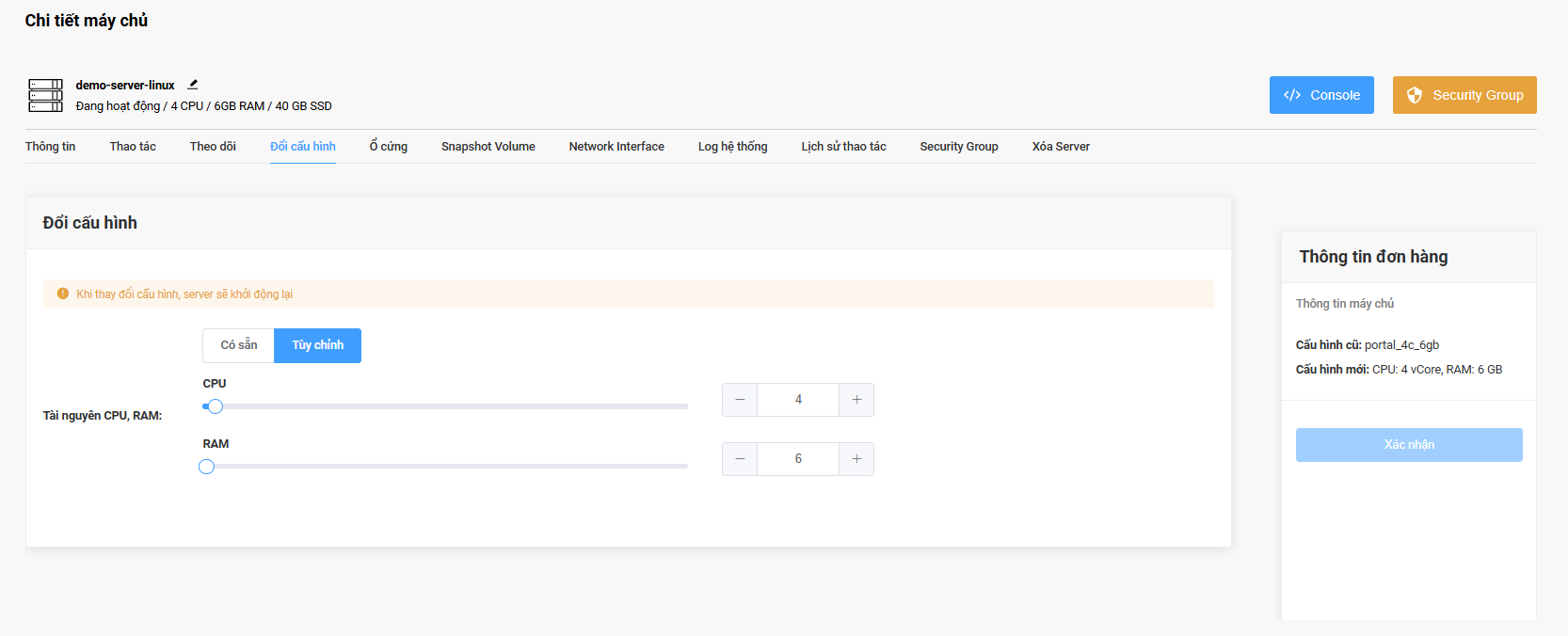
Thực hiện:
Truy cập trang Chi tiết máy chủ.
Chọn tab Đổi cấu hình.
Hệ thống sẽ hiển thị thông tin cấu hình hiện tại và các tùy chọn nâng cấp.
Kiểm tra:
• Hiển thị đúng tên máy chủ
• Hiển thị cấu hình hiện tại
• Hiển thị các tùy chọn nâng cấp
Lưu ý:
• Chỉ những cấu hình được hệ thống hỗ trợ mới xuất hiện trong danh sách.
Bước 2: Xem cấu hình hiện tại
Trước khi nâng cấp, người dùng nên kiểm tra cấu hình hiện tại của máy chủ.
Thực hiện:
Quan sát phần Cấu hình hiện tại.
Kiểm tra các thông số tài nguyên.
Kiểm tra:
• Số lượng CPU hiện tại
• Dung lượng RAM hiện tại
• Gói dịch vụ đang sử dụng
• Chi phí hiện tại của máy chủ
Lưu ý:
• Việc ghi nhận cấu hình cũ giúp dễ dàng đối chiếu sau khi nâng cấp.
Bước 3: Thay đổi số lượng CPU
CPU quyết định khả năng xử lý tác vụ của máy chủ.
Thực hiện:
Tại mục CPU.
Sử dụng thanh kéo hoặc nút tăng giảm để chọn số lượng CPU mong muốn.
Quan sát cấu hình mới được cập nhật.
Kiểm tra:
• CPU mới hiển thị đúng
• Hệ thống tính toán lại chi phí
• Không xuất hiện cảnh báo lỗi
Lưu ý:
• Chỉ nên nâng cấp CPU khi thực sự cần thiết.
• CPU cao hơn sẽ làm tăng chi phí sử dụng.
Bước 4: Thay đổi dung lượng RAM
RAM ảnh hưởng trực tiếp tới khả năng xử lý đồng thời của hệ điều hành và ứng dụng.
Thực hiện:
Tại mục RAM.
Lựa chọn dung lượng RAM mong muốn.
Kiểm tra lại cấu hình mới.
Kiểm tra:
• Dung lượng RAM hiển thị đúng
• Hệ thống cập nhật chi phí tương ứng
• Cấu hình mới được hiển thị đầy đủ
Lưu ý:
• RAM không đủ có thể gây treo ứng dụng hoặc làm giảm hiệu năng.
Bước 5: Kiểm tra thông tin đơn hàng
Portal Cloud Gdata tự động tạo đơn hàng nâng cấp khi người dùng thay đổi cấu hình.
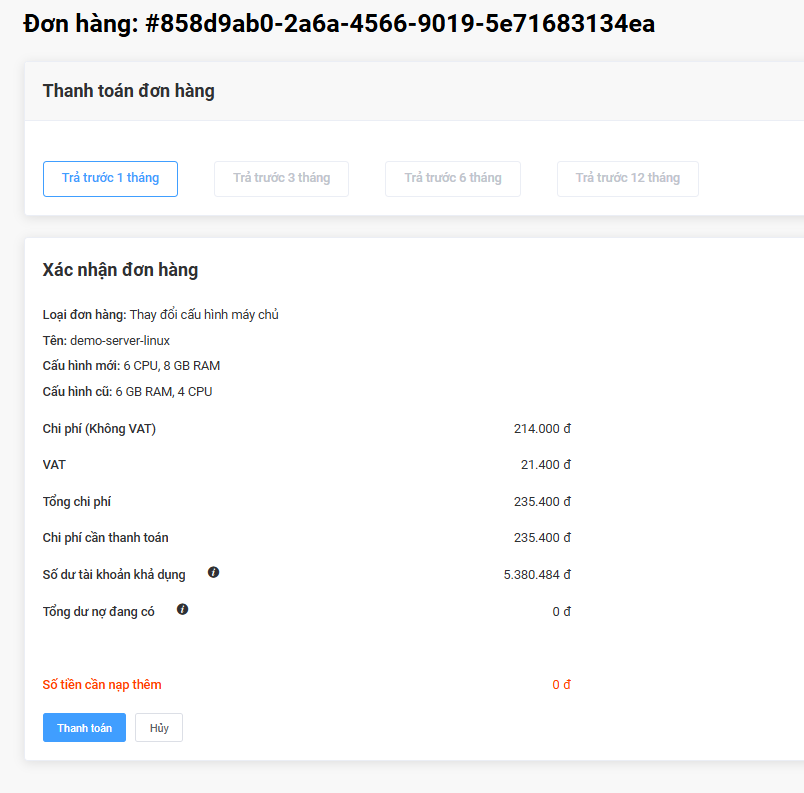
Thực hiện:
Quan sát phần Thông tin đơn hàng.
Kiểm tra toàn bộ thông tin hiển thị.
Kiểm tra:
• Tên máy chủ
• Loại đơn hàng
• Cấu hình hiện tại
• Cấu hình mới
• Chi phí nâng cấp
• Chu kỳ thanh toán
Lưu ý:
• Cần kiểm tra kỹ thông tin trước khi xác nhận.
Bước 6: Thực hiện thanh toán
Sau khi xác nhận cấu hình, người dùng thực hiện thanh toán để áp dụng thay đổi.
Thực hiện:
Nhấn Thanh toán.
Xác nhận đơn hàng.
Hệ thống xử lý giao dịch.
Kiểm tra:
• Đơn hàng được tạo thành công
• Thanh toán hoàn tất
• Trạng thái xử lý được cập nhật
Lưu ý:
• Tài khoản cần đủ số dư khả dụng.
Bước 7: Chờ hệ thống cập nhật cấu hình
Sau khi thanh toán thành công, hệ thống sẽ tự động khởi động lại máy chủ và thực hiện nâng cấp tài nguyên.
Thực hiện:
Theo dõi trạng thái máy chủ.
Chờ quá trình cập nhật hoàn tất.
Kiểm tra:
• CPU mới được áp dụng
• RAM mới được áp dụng
• Máy chủ hoạt động bình thường
Lưu ý:
• Khi thanh toán thành công, server sẽ tự động khởi động lại để cập nhật cấu hình mới.
• Các dịch vụ đang hoạt động sẽ bị gián đoạn trong thời gian khởi động lại.
Bước 8: Kiểm tra cấu hình sau nâng cấp
Sau khi hệ thống hoàn tất xử lý, người dùng cần xác nhận cấu hình mới đã được áp dụng.
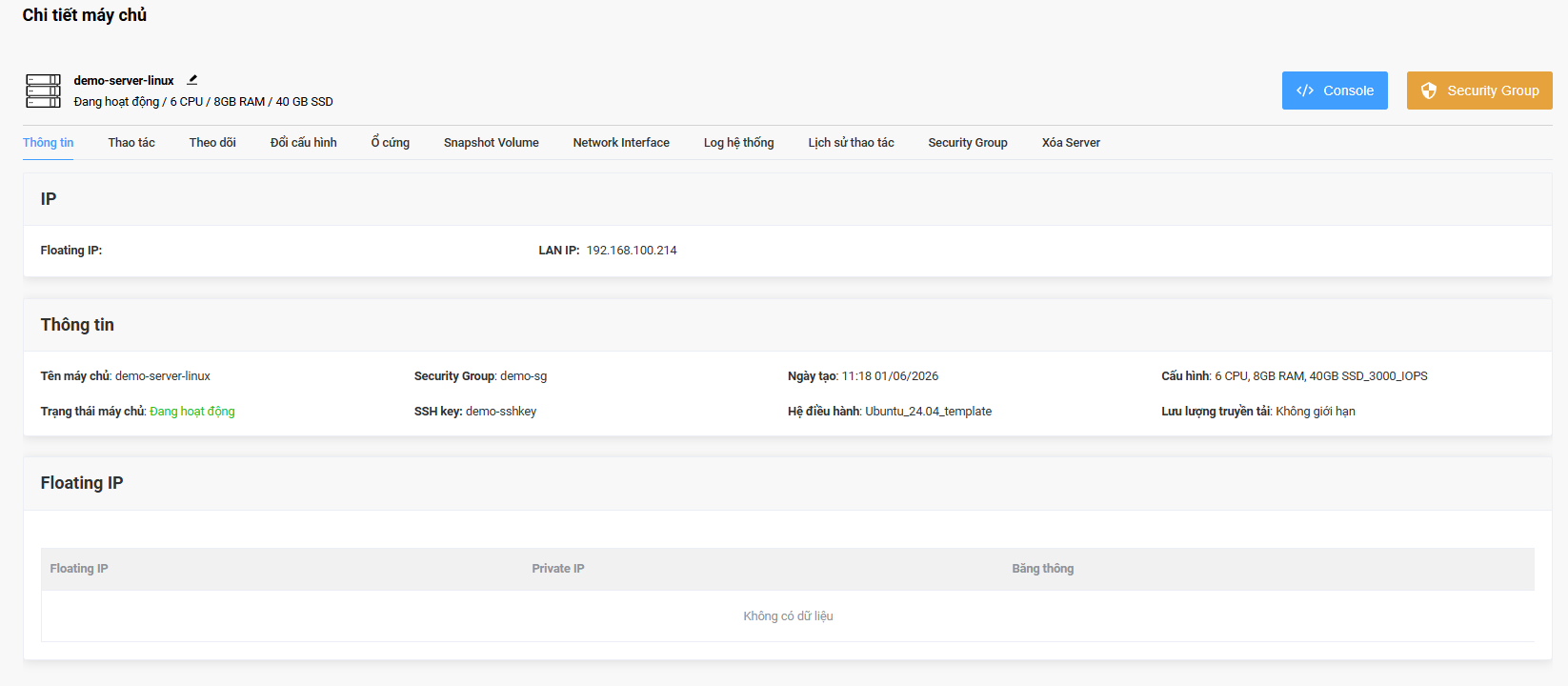
Thực hiện:
Truy cập lại tab Thông tin.
Kiểm tra các thông số tài nguyên.
Đăng nhập vào hệ điều hành nếu cần.
Kiểm tra:
• CPU hiển thị đúng theo cấu hình mới
• RAM hiển thị đúng theo cấu hình mới
• Hệ điều hành nhận diện tài nguyên mới
• Ứng dụng hoạt động bình thường
Lưu ý:
• Nên kiểm tra hiệu năng sau khi nâng cấp để đánh giá hiệu quả sử dụng tài nguyên.
Kết quả sau khi thực hiện
Kết quả:
• Nâng cấp thành công CPU
• Nâng cấp thành công RAM
• Cập nhật cấu hình máy chủ mà không cần tạo mới
• Hệ thống tự động áp dụng tài nguyên mới
• Máy chủ khởi động lại và hoạt động bình thường
• Tối ưu hiệu năng theo nhu cầu sử dụng thực tế
Các lỗi thường gặp
Lỗi: Không thể thanh toán đơn hàng
Nguyên nhân:
• Tài khoản không đủ số dư
• Hệ thống đang xử lý giao dịch khác
• Kết nối mạng không ổn định
Cách xử lý:
• Nạp thêm số dư
• Thử lại sau vài phút
• Kiểm tra kết nối Internet
Lỗi: Cấu hình chưa được cập nhật
Nguyên nhân:
• Máy chủ chưa hoàn tất khởi động lại
• Hệ thống đang xử lý nâng cấp
• Quá trình đồng bộ chưa hoàn thành
Cách xử lý:
• Chờ thêm vài phút
• Làm mới giao diện
• Kiểm tra lại trạng thái máy chủ
Khuyến nghị và lưu ý bảo mật
• Thực hiện nâng cấp ngoài giờ cao điểm
• Thông báo trước cho người sử dụng dịch vụ
• Kiểm tra tài nguyên thực tế trước khi nâng cấp
• Theo dõi hiệu năng sau khi nâng cấp
• Chỉ nâng cấp khi có nhu cầu thực tế để tối ưu chi phí vận hành