
Quản lý ổ cứng Volume trong Portal Cloud Gdata
Giới thiệu
Volume là tài nguyên lưu trữ được sử dụng để chứa hệ điều hành, dữ liệu ứng dụng, cơ sở dữ liệu hoặc các tệp tin phục vụ vận hành hệ thống.
Portal Cloud Gdata cho phép người dùng chủ động quản lý các Volume của máy chủ, bao gồm tạo mới, mở rộng dung lượng, thay đổi hiệu năng lưu trữ và thực hiện các thao tác quản trị khác mà không cần can thiệp trực tiếp vào hạ tầng bên dưới.
Việc quản lý Volume đúng cách giúp tối ưu hiệu năng hệ thống, đảm bảo khả năng mở rộng và giảm thiểu rủi ro mất dữ liệu trong quá trình vận hành.
Điều kiện trước khi thực hiện
• Đã đăng nhập Portal Cloud Gdata
• Có máy chủ đang hoạt động
• Tài khoản có quyền quản lý tài nguyên
• Có đủ hạn mức hoặc số dư để sử dụng tài nguyên mới
Nguyên nhân phổ biến
Người dùng thường cần quản lý Volume trong các trường hợp:
• Hệ điều hành sắp hết dung lượng lưu trữ
• Cần bổ sung ổ đĩa dữ liệu
• Cần nâng cao hiệu năng truy xuất dữ liệu
• Cần tách riêng dữ liệu ứng dụng và hệ điều hành
• Chuẩn bị triển khai Database hoặc Backup Server
Hướng dẫn thực hiện
Bước 1: Truy cập danh sách Volume
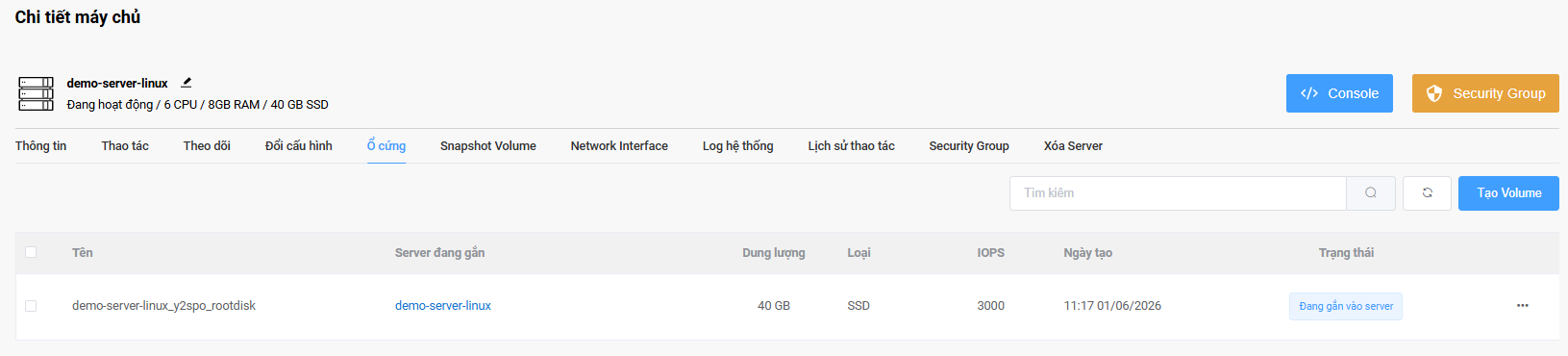
Portal Cloud Gdata hiển thị toàn bộ Volume đang được gắn với máy chủ.
Thực hiện:
Truy cập trang Chi tiết máy chủ.
Chọn tab Ổ cứng.
Hệ thống hiển thị danh sách Volume hiện có.
Kiểm tra:
• Hiển thị đúng số lượng Volume
• Hiển thị tên Volume
• Hiển thị dung lượng
• Hiển thị trạng thái sử dụng
Lưu ý:
• Root Disk là ổ đĩa chứa hệ điều hành của máy chủ.
Bước 2: Tạo Volume mới
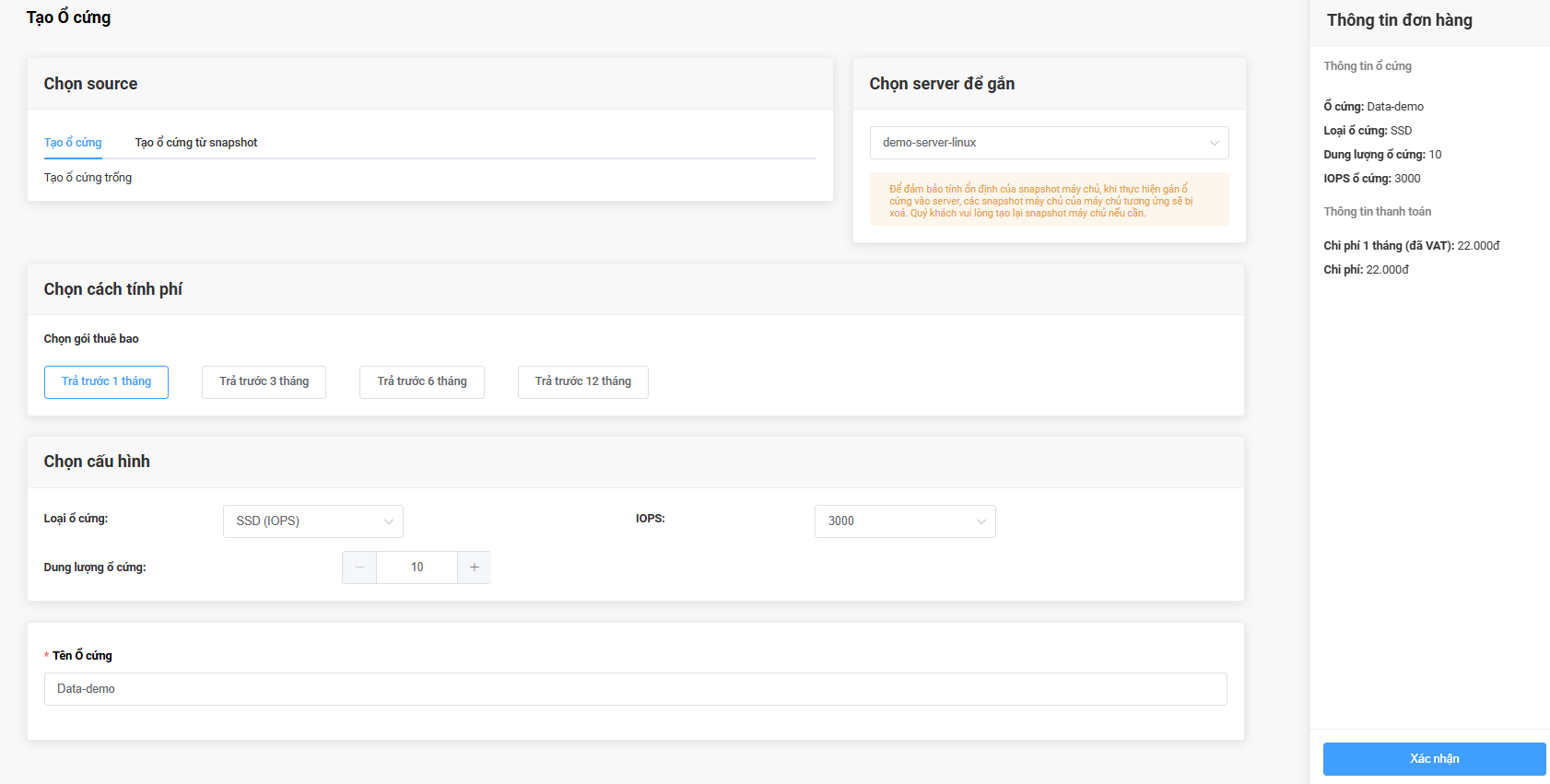
Người dùng có thể tạo thêm ổ cứng dữ liệu mới cho máy chủ.
Thực hiện:
Nhấn Tạo Volume.
Lựa chọn loại ổ đĩa.
Nhập tên Volume.
Chọn dung lượng mong muốn.
Lựa chọn IOPS nếu hệ thống hỗ trợ.
Nhấn Xác nhận.
Kiểm tra:
• Volume xuất hiện trong danh sách
• Trạng thái chuyển sang Đang gắn vào server
• Hệ thống hoàn tất quá trình tạo
Lưu ý:
• Sau khi tạo cần reboot và cấu hình phân vùng trong hệ điều hành trước khi sử dụng.
Bước 3: Gắn Volume vào máy chủ
Volume có thể được gắn trực tiếp vào máy chủ để sử dụng.
Thực hiện:
Tại danh sách Volume.
Chọn Gắn vào server.
Lựa chọn máy chủ cần sử dụng.
Xác nhận thao tác.
Kiểm tra:
• Volume hiển thị trạng thái Đang gắn
• Máy chủ nhận diện được ổ đĩa mới
• Có thể sử dụng trong hệ điều hành
Lưu ý:
• Một Volume chỉ được gắn vào một máy chủ tại một thời điểm.
Bước 4: Tăng dung lượng Volume
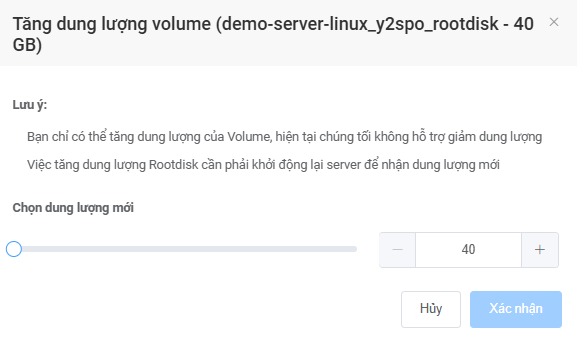
Portal Cloud Gdata cho phép mở rộng dung lượng ổ cứng khi nhu cầu lưu trữ tăng lên.
Thực hiện:
Chọn Volume cần mở rộng.
Nhấn Tăng dung lượng.
Nhập dung lượng mới.
Xác nhận thao tác.
Kiểm tra:
• Dung lượng mới hiển thị trên Portal
• Hệ thống hoàn tất nâng cấp
• Volume hoạt động bình thường
Lưu ý:
• Chỉ hỗ trợ tăng dung lượng.
• Không thể giảm dung lượng sau khi tạo.
Bước 5: Mở rộng phân vùng trong hệ điều hành
Sau khi tăng dung lượng trên Portal, người dùng cần reboot và mở rộng phân vùng trong hệ điều hành.
Thực hiện:
Đăng nhập vào máy chủ.
Thực hiện mở rộng phân vùng theo hệ điều hành đang sử dụng.
Kiểm tra lại dung lượng.
Kiểm tra:
• Hệ điều hành nhận diện dung lượng mới
• Ứng dụng sử dụng được toàn bộ dung lượng
Lưu ý:
• Đây là bước bắt buộc sau khi nâng cấp dung lượng Volume.
Bước 6: Thay đổi IOPS
IOPS quyết định hiệu năng đọc ghi dữ liệu của Volume.

Thực hiện:
Tại danh sách Volume.
Chọn Đổi IOPS.
Lựa chọn mức IOPS mới.
Xác nhận thao tác.
Kiểm tra:
• IOPS mới được áp dụng
• Volume hoạt động bình thường
• Hiệu năng truy xuất được cải thiện
Lưu ý:
• IOPS cao hơn sẽ làm tăng chi phí dịch vụ.
Bước 7: Đổi tên Volume
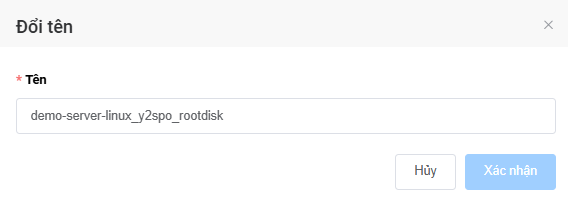
Đổi tên giúp quản lý tài nguyên dễ dàng hơn.
Thực hiện:
Chọn Volume cần đổi tên.
Nhấn Đổi tên.
Nhập tên mới.
Lưu thay đổi.
Kiểm tra:
• Tên mới hiển thị trong danh sách
• Các thông số khác không thay đổi
Lưu ý:
• Nên đặt tên theo chức năng sử dụng.
Bước 8: Gỡ Volume khỏi máy chủ
Người dùng có thể tách Volume khỏi máy chủ khi không còn sử dụng.
Thực hiện:
Chọn Volume cần gỡ.
Nhấn Gỡ khỏi server.
Xác nhận thao tác.
Kiểm tra:
• Volume không còn xuất hiện trong danh sách ổ đĩa của máy chủ
• Trạng thái chuyển sang Chưa gắn
• Dữ liệu vẫn được giữ nguyên
Lưu ý:
• Không gỡ Root Disk.
Bước 9: Xóa Volume
Xóa Volume giúp giải phóng tài nguyên lưu trữ không còn sử dụng.
Thực hiện:
Chọn Volume cần xóa.
Nhấn Xóa.
Xác nhận thao tác.
Kiểm tra:
• Volume không còn xuất hiện trong danh sách
• Tài nguyên được giải phóng
• Chi phí không tiếp tục phát sinh
Lưu ý:
• Dữ liệu sẽ bị xóa vĩnh viễn.
• Nên sao lưu hoặc tạo Snapshot trước khi xóa.
Kết quả sau khi thực hiện
• Tạo mới Volume thành công
• Gắn Volume vào máy chủ
• Mở rộng dung lượng lưu trữ
• Thay đổi IOPS để tối ưu hiệu năng
• Đổi tên Volume để dễ quản lý
• Gỡ hoặc xóa Volume khi không còn nhu cầu sử dụng
• Quản lý hiệu quả tài nguyên lưu trữ trên Portal Cloud Gdata
Các lỗi thường gặp
Lỗi: Không thể tạo Volume
Nguyên nhân:
• Không đủ hạn mức tài nguyên
• Hệ thống đang xử lý yêu cầu khác
• Dung lượng yêu cầu vượt giới hạn
Cách xử lý:
• Kiểm tra hạn mức Project
• Giảm dung lượng yêu cầu
• Thử lại sau vài phút
Lỗi: Hệ điều hành không nhận dung lượng mới
Nguyên nhân:
• Chưa mở rộng phân vùng
• Hệ điều hành chưa cập nhật thông tin ổ đĩa
Cách xử lý:
• Thực hiện mở rộng phân vùng
• Khởi động lại hệ điều hành nếu cần
Khuyến nghị và lưu ý bảo mật
• Theo dõi dung lượng định kỳ
• Tạo Snapshot trước khi thay đổi cấu hình Volume
• Không lưu toàn bộ dữ liệu trên Root Disk
• Phân tách dữ liệu ứng dụng và hệ điều hành
• Thực hiện sao lưu định kỳ đối với các Volume quan trọng