
Hướng dẫn tra cứu lịch sử giao dịch trong Portal Cloud Gdata
Giới thiệu
Tính năng Lịch sử nạp tiền trong Billing giúp khách hàng theo dõi toàn bộ các giao dịch nạp tiền đã phát sinh trên tài khoản.
Người dùng có thể:
Tra cứu giao dịch theo mã giao dịch.
Lọc giao dịch theo phương thức thanh toán.
Xem chi tiết biên lai giao dịch.
Xuất dữ liệu lịch sử giao dịch ra file Excel.
Đối chiếu các khoản tiền đã được nạp vào tài khoản Billing.
Điều kiện trước khi thực hiện
Đã đăng nhập Portal Cloud Gdata.
Tài khoản có quyền truy cập Billing.
Đã phát sinh ít nhất một giao dịch nạp tiền.
Bước 1: Truy cập lịch sử giao dịch
Thực hiện:
Đăng nhập Portal Cloud Gdata.
Chọn menu Billing.
Di chuyển đến phần Lịch sử nạp tiền.
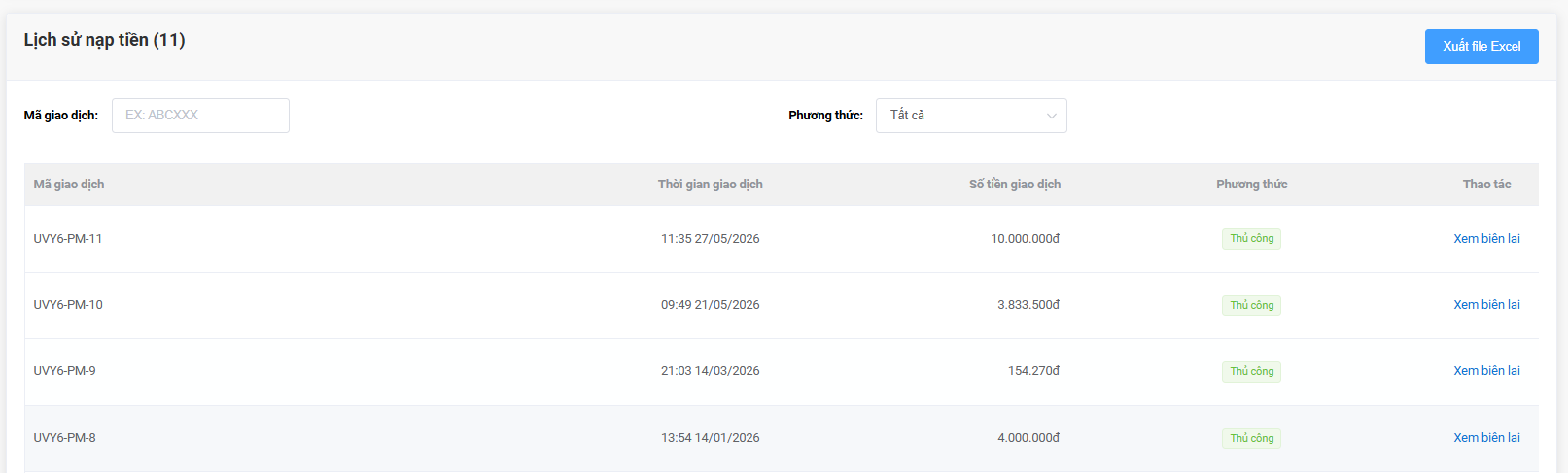
Hệ thống sẽ hiển thị:
Danh sách các giao dịch đã phát sinh.
Thông tin hiển thị bao gồm:
Mã giao dịch.
Thời gian giao dịch.
Số tiền giao dịch.
Phương thức thanh toán.
Chức năng xem biên lai.
Bước 2: Tìm kiếm giao dịch theo mã giao dịch
Thực hiện:
Tại trường Mã giao dịch.
Nhập mã giao dịch cần tìm.
Hệ thống sẽ tự động thực hiện tìm kiếm.
Hệ thống sẽ hiển thị:
Danh sách các giao dịch phù hợp với mã giao dịch đã nhập.
Lưu ý:
Nên sử dụng chính xác mã giao dịch để có kết quả tìm kiếm nhanh và chính xác nhất.
Bước 3: Lọc giao dịch theo phương thức thanh toán
Thực hiện:
Tại trường Phương thức.
Chọn phương thức thanh toán cần tra cứu.
Hệ thống sẽ hiển thị:
Danh sách giao dịch theo phương thức được lựa chọn.
Các phương thức có thể bao gồm:
Tất cả.
Momo.
Chuyển khoản.
Mã khuyến mại.
Bảo Kim
Lưu ý:
Danh sách phương thức thanh toán có thể thay đổi tùy theo các cổng thanh toán đang được hệ thống hỗ trợ.
Bước 4: Xem biên lai giao dịch
Thực hiện:
Tại giao dịch cần kiểm tra.
Nhấn Xem biên lai.
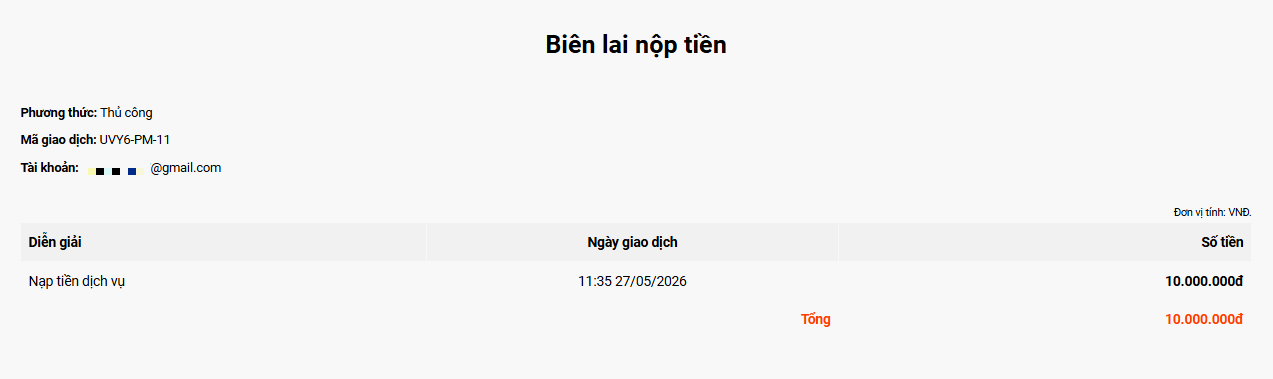
Hệ thống sẽ hiển thị:
Biên lai giao dịch chi tiết bao gồm:
Phương thức thanh toán.
Mã giao dịch.
Tài khoản thực hiện giao dịch.
Nội dung giao dịch.
Thời gian giao dịch.
Giá trị giao dịch.
Ngoài ra hệ thống còn hiển thị:
Tổng giá trị thanh toán.
Đơn vị tiền tệ sử dụng.
Lưu ý:
Biên lai là căn cứ để đối chiếu khi cần hỗ trợ hoặc xác minh giao dịch với bộ phận kế toán.
Bước 5: Kiểm tra thông tin giao dịch
Thực hiện:
Mở biên lai của giao dịch cần kiểm tra.
Hệ thống sẽ hiển thị:
Các thông tin quan trọng như:
Mã giao dịch duy nhất.
Ngày giờ giao dịch.
Giá trị nạp tiền.
Hình thức thanh toán.
Tài khoản nhận tiền.
Người dùng có thể sử dụng các thông tin này để:
Đối soát thanh toán.
Kiểm tra lịch sử nạp tiền.
Cung cấp thông tin khi cần hỗ trợ kỹ thuật hoặc kế toán.
Bước 6: Xuất lịch sử giao dịch ra Excel
Thực hiện:
Tại màn hình Lịch sử nạp tiền.
Nhấn nút Xuất file Excel.
Hệ thống sẽ hiển thị:
File Excel chứa dữ liệu lịch sử giao dịch hiện có trên tài khoản.
Dữ liệu xuất bao gồm:
Mã giao dịch.
Thời gian giao dịch.
Số tiền giao dịch.
Phương thức thanh toán.
Khuyến nghị:
Nên xuất dữ liệu định kỳ để phục vụ:
Báo cáo tài chính.
Đối soát thanh toán.
Theo dõi ngân sách sử dụng Cloud.
Lưu trữ hồ sơ kế toán.
Các phương thức thanh toán thường gặp
Chuyển khoản
Giao dịch được thực hiện thông qua chuyển khoản ngân hàng đến tài khoản của Gdata.
Momo
Giao dịch được thanh toán thông qua ví điện tử Momo.
Bảo Kim
Giao dịch được xử lý thông qua cổng thanh toán Bảo Kim.
Mã khuyến mại
Giao dịch phát sinh từ việc áp dụng các chương trình khuyến mại hoặc ưu đãi trên hệ thống.
Kết quả
Sau khi hoàn thành các bước trên, người dùng có thể:
Tra cứu nhanh các giao dịch nạp tiền.
Tìm kiếm giao dịch theo mã giao dịch.
Lọc giao dịch theo phương thức thanh toán.
Xem chi tiết biên lai thanh toán.
Xuất lịch sử giao dịch ra file Excel.
Đối chiếu và kiểm soát toàn bộ các khoản tiền đã nạp vào tài khoản Billing trên Portal Cloud Gdata.