
Hướng dẫn quản lý hóa đơn trong Portal Cloud Gdata
Giới thiệu
Tính năng Quản lý hóa đơn trong Billing cho phép khách hàng theo dõi toàn bộ các hóa đơn phát sinh từ việc sử dụng dịch vụ Cloud trên Portal Cloud Gdata.
Người dùng có thể:
Tra cứu hóa đơn theo mã hóa đơn.
Lọc hóa đơn theo trạng thái thanh toán.
Xem chi tiết hóa đơn.
Tải hóa đơn về máy tính.
Xuất danh sách hóa đơn ra file Excel.
Thống kê chi phí sử dụng tài nguyên theo khoảng thời gian.
Điều kiện trước khi thực hiện
Đã đăng nhập Portal Cloud Gdata.
Tài khoản có quyền truy cập Billing.
Đã phát sinh hóa đơn trên hệ thống.
Bước 1: Truy cập danh sách hóa đơn
Thực hiện:
Đăng nhập Portal Cloud Gdata.
Chọn menu Billing.
Di chuyển đến khu vực Danh sách hóa đơn.
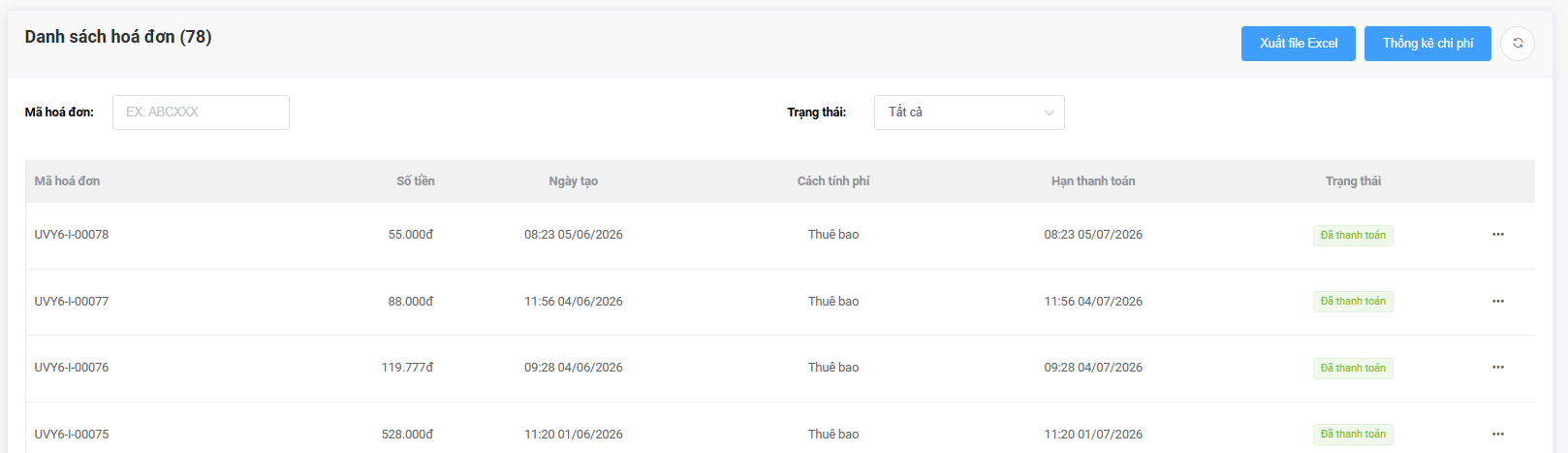
Hệ thống sẽ hiển thị:
Danh sách toàn bộ hóa đơn phát sinh trên tài khoản.
Thông tin hiển thị bao gồm:
Mã hóa đơn.
Số tiền.
Ngày tạo.
Cách tính phí.
Hạn thanh toán.
Trạng thái thanh toán.
Bước 2: Tìm kiếm hóa đơn theo mã hóa đơn
Thực hiện:
Tại trường Mã hóa đơn.
Nhập mã hóa đơn cần tra cứu.
Hệ thống sẽ tự động thực hiện tìm kiếm.
Hệ thống sẽ hiển thị:
Danh sách các hóa đơn phù hợp với từ khóa tìm kiếm.
Lưu ý:
Nên nhập chính xác mã hóa đơn để có kết quả nhanh và chính xác nhất.
Bước 3: Lọc hóa đơn theo trạng thái
Thực hiện:
Tại trường Trạng thái.
Chọn trạng thái cần lọc.
Hệ thống sẽ hiển thị:
Danh sách hóa đơn tương ứng với trạng thái được chọn.
Các trạng thái thường gặp:
Đã thanh toán.
Chưa thanh toán.
Quá hạn thanh toán.
Lưu ý:
Bộ lọc giúp dễ dàng theo dõi các hóa đơn cần thanh toán hoặc đã hoàn thành thanh toán.
Bước 4: Xem chi tiết hóa đơn
Thực hiện:
Tại hóa đơn cần xem.
Nhấn biểu tượng dấu ba chấm.
Chọn Xem.
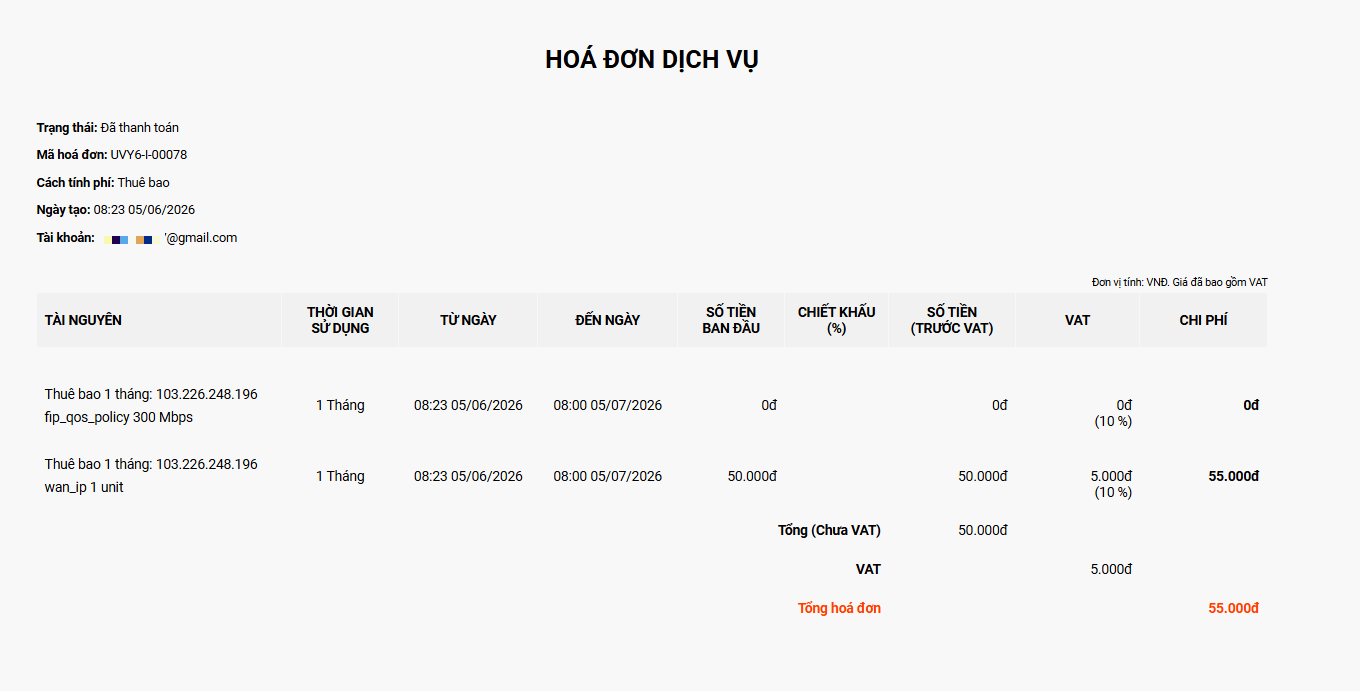
Hệ thống sẽ hiển thị:
Thông tin chi tiết hóa đơn bao gồm:
Mã hóa đơn.
Trạng thái thanh toán.
Cách tính phí.
Ngày tạo hóa đơn.
Tài khoản sở hữu hóa đơn.
Danh sách chi phí theo từng tài nguyên:
Tên tài nguyên.
Thời gian sử dụng.
Thời gian tính phí.
Chi phí trước VAT.
VAT.
Tổng chi phí.
Cuối hóa đơn hệ thống hiển thị:
Tổng tiền trước VAT.
Tổng VAT.
Tổng giá trị hóa đơn.
Lưu ý:
Tất cả giá trị trong hóa đơn được hiển thị bằng VNĐ và đã thể hiện rõ phần VAT tương ứng.
Bước 5: Tải hóa đơn về máy tính
Thực hiện:
Tại hóa đơn cần tải.
Nhấn biểu tượng dấu ba chấm.
Chọn Tải file.
Hệ thống sẽ hiển thị:
File hóa đơn được tải về thiết bị của người dùng.
Khuyến nghị:
Nên lưu trữ hóa đơn để phục vụ đối chiếu chi phí, kế toán hoặc lưu hồ sơ nội bộ.
Bước 6: Xuất danh sách hóa đơn ra Excel
Thực hiện:
Tại màn hình Danh sách hóa đơn.
Nhấn nút Xuất file Excel.
Hệ thống sẽ hiển thị:
File Excel chứa danh sách hóa đơn theo dữ liệu hiện có trên hệ thống.
File xuất bao gồm các thông tin:
Mã hóa đơn.
Số tiền.
Ngày tạo.
Hạn thanh toán.
Trạng thái.
Lưu ý:
Tính năng này phù hợp khi cần thống kê hoặc đối chiếu nhiều hóa đơn cùng lúc.
Bước 7: Thống kê chi phí tài nguyên
Thực hiện:
Tại màn hình Danh sách hóa đơn.
Nhấn nút Thống kê chi phí.
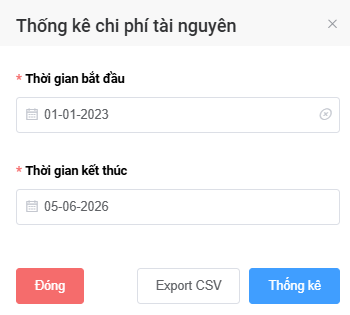
Hệ thống sẽ hiển thị:
Cửa sổ Thống kê chi phí tài nguyên.
Người dùng có thể lựa chọn:
Thời gian bắt đầu.
Thời gian kết thúc.
Sau đó nhấn nút Thống kê.
Hệ thống sẽ hiển thị:
Báo cáo chi phí sử dụng tài nguyên trong khoảng thời gian đã chọn.
Bước 8: Xuất báo cáo chi phí
Thực hiện:
Trong cửa sổ Thống kê chi phí tài nguyên.
Chọn khoảng thời gian cần thống kê.
Nhấn Export CSV.
Hệ thống sẽ hiển thị:
File CSV chứa dữ liệu chi phí tài nguyên trong khoảng thời gian đã chọn.
Khuyến nghị:
Nên sử dụng báo cáo CSV để phục vụ:
Phân tích chi phí.
Lập kế hoạch ngân sách.
Đối soát nội bộ.
Quản lý chi phí theo từng dự án.
Theo dõi trạng thái thanh toán hóa đơn
Hệ thống sẽ hiển thị:
Mỗi hóa đơn đều có trạng thái thanh toán riêng giúp người dùng dễ dàng theo dõi.
Đã thanh toán
Hóa đơn đã được thanh toán đầy đủ và hoàn tất.
Chưa thanh toán
Hóa đơn đã phát hành nhưng chưa được thanh toán.
Quá hạn thanh toán
Hóa đơn đã vượt quá thời hạn thanh toán quy định.
Lưu ý:
Khách hàng nên thường xuyên theo dõi trạng thái hóa đơn để đảm bảo dịch vụ không bị ảnh hưởng do thanh toán chậm.
Kết quả
Sau khi sử dụng chức năng quản lý hóa đơn, người dùng có thể:
Tra cứu hóa đơn nhanh chóng.
Theo dõi trạng thái thanh toán.
Xem chi tiết từng hóa đơn.
Tải hóa đơn phục vụ lưu trữ và đối soát.
Xuất danh sách hóa đơn ra Excel.
Thống kê và phân tích chi phí sử dụng tài nguyên theo từng giai đoạn.
Tính năng này giúp khách hàng quản lý chi phí dịch vụ Cloud minh bạch, chính xác và thuận tiện trên Portal Cloud Gdata.