
Hướng dẫn nạp tiền vào tài khoản trong Portal Cloud Gdata
Giới thiệu
Tính năng Nạp tiền trong Billing cho phép khách hàng bổ sung số dư vào tài khoản để sử dụng các dịch vụ Cloud trên Portal Cloud Gdata.
Hệ thống hiện hỗ trợ hai hình thức thanh toán:
Thanh toán trực tuyến qua cổng thanh toán Bảo Kim.
Chuyển khoản ngân hàng thủ công đến tài khoản của Công ty Gdata.
Sau khi số dư được cập nhật, khách hàng có thể sử dụng để thanh toán các dịch vụ Cloud đang vận hành trên hệ thống.
Điều kiện trước khi thực hiện
Đã đăng nhập Portal Cloud Gdata.
Tài khoản có quyền truy cập menu Billing.
Có phương thức thanh toán phù hợp như tài khoản ngân hàng, Internet Banking hoặc ví điện tử hỗ trợ.
Bước 1: Truy cập chức năng nạp tiền
Thực hiện:
Đăng nhập Portal Cloud Gdata.
Chọn menu Billing.
Tại khu vực Nạp tiền, lựa chọn số tiền cần nạp.
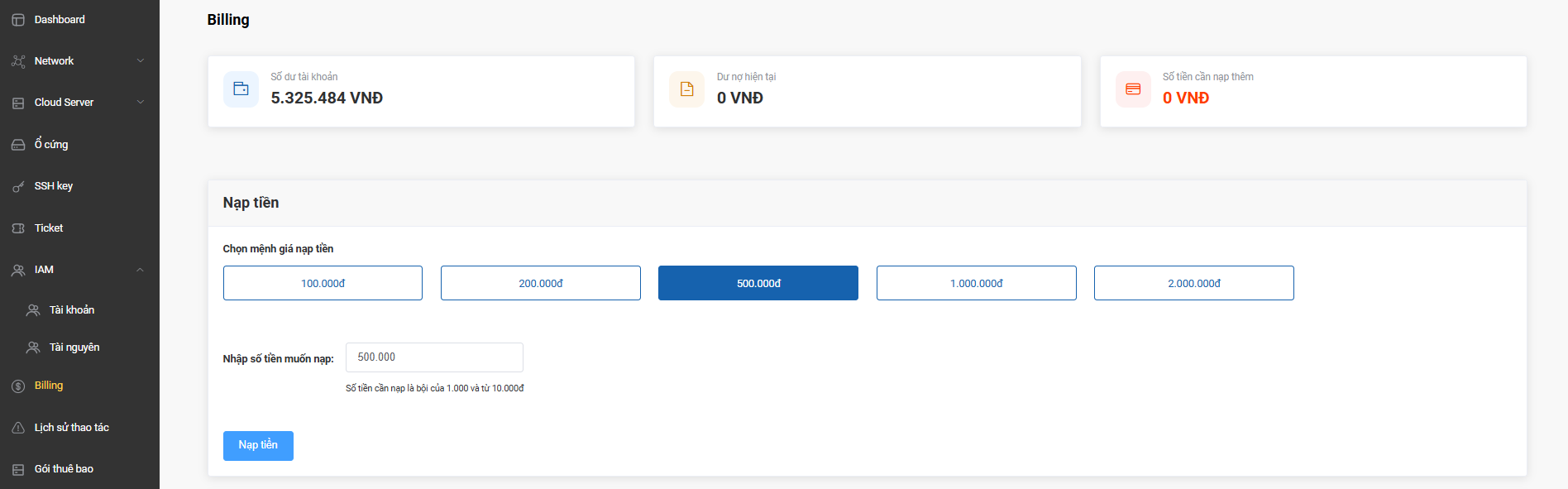
Hệ thống sẽ hiển thị:
Các thông tin hiện có của tài khoản:
Số dư tài khoản.
Dư nợ hiện tại.
Số tiền cần nạp thêm.
Khu vực nạp tiền cho phép lựa chọn các mệnh giá nhanh:
100.000 VNĐ
200.000 VNĐ
500.000 VNĐ
1.000.000 VNĐ
2.000.000 VNĐ
Ngoài ra người dùng có thể nhập số tiền tùy chỉnh.
Lưu ý:
Số tiền nạp tối thiểu là 10.000 VNĐ.
Số tiền nhập phải là bội số của 1.000 VNĐ.
Bước 2: Chọn số tiền cần nạp
Thực hiện:
Chọn một mệnh giá có sẵn hoặc nhập số tiền mong muốn.
Nhấn nút Nạp tiền.
Hệ thống sẽ hiển thị:
Màn hình xác nhận giao dịch bao gồm:
Số tiền cần thanh toán.
Nội dung thanh toán.
Danh sách phương thức thanh toán.
Bước 3: Lựa chọn phương thức thanh toán
Thực hiện:
Tại mục Chọn hình thức thanh toán, lựa chọn một trong hai phương thức:
Bảo Kim.
Chuyển khoản ngân hàng.
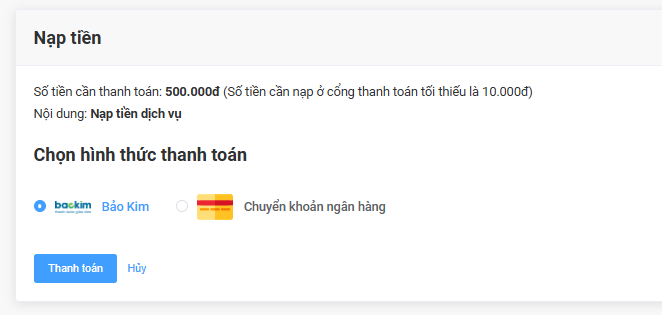
Hệ thống sẽ hiển thị:
Thông tin thanh toán tương ứng với phương thức được lựa chọn.
Bước 4: Thanh toán qua cổng Bảo Kim
Thực hiện:
Chọn phương thức Bảo Kim.
Nhấn Thanh toán.
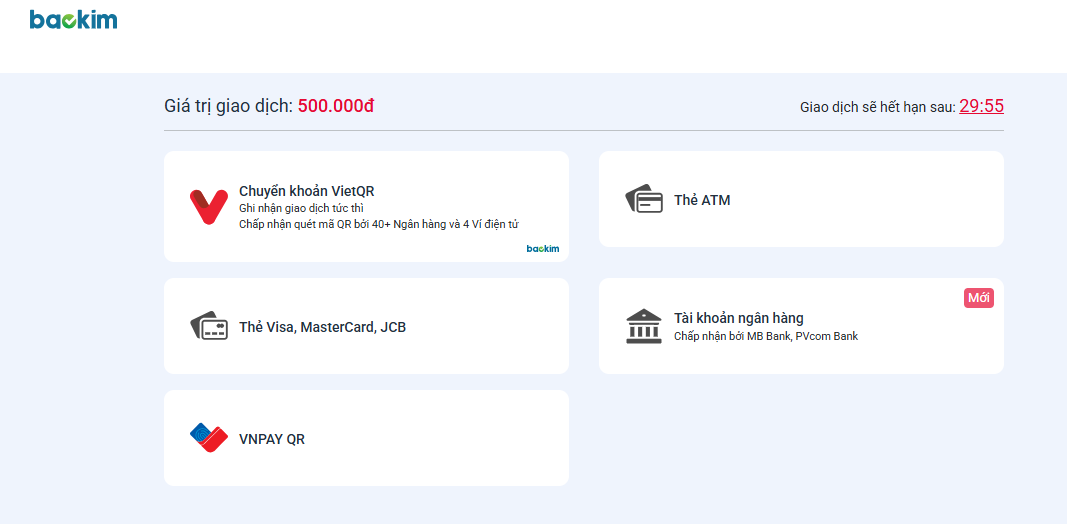
Hệ thống sẽ hiển thị:
Màn hình thanh toán của Bảo Kim với các phương thức hỗ trợ:
Chuyển khoản VietQR.
VNPay QR.
Thẻ ATM nội địa.
Thẻ Visa, MasterCard, JCB.
Tài khoản ngân hàng được hỗ trợ.
Tiếp tục lựa chọn phương thức phù hợp và hoàn tất thanh toán theo hướng dẫn trên màn hình.
Hệ thống sẽ hiển thị:
Sau khi giao dịch thành công:
Bảo Kim xác nhận thanh toán.
Số tiền được cộng tự động vào tài khoản Billing.
Số dư tài khoản được cập nhật ngay trên hệ thống.
Lưu ý:
Đây là hình thức nạp tiền tự động. Khách hàng không cần gửi yêu cầu xác nhận cho bộ phận hỗ trợ sau khi thanh toán thành công.
Bước 5: Thanh toán bằng chuyển khoản ngân hàng thủ công
Thực hiện:
Chọn phương thức Chuyển khoản ngân hàng.
Nhấn Thanh toán.
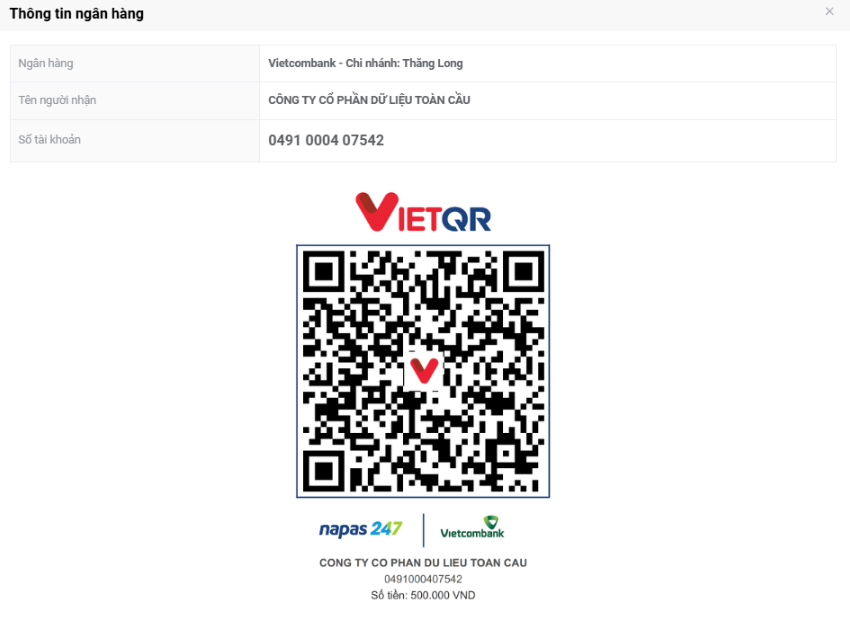
Hệ thống sẽ hiển thị:
Thông tin tài khoản nhận tiền của Công ty Gdata bao gồm:
Tên ngân hàng.
Chi nhánh ngân hàng.
Tên đơn vị nhận tiền.
Số tài khoản.
Mã QR chuyển khoản.
Khách hàng sử dụng ứng dụng Internet Banking hoặc Mobile Banking để thực hiện chuyển khoản theo đúng thông tin được cung cấp.
Hệ thống sẽ hiển thị:
Mã QR thanh toán giúp khách hàng quét và thực hiện giao dịch nhanh chóng.
Lưu ý:
Khách hàng nên giữ lại biên lai hoặc ảnh chụp giao dịch để đối chiếu khi cần thiết.
Bước 6: Chờ xác nhận giao dịch thủ công
Thực hiện:
Sau khi hoàn tất chuyển khoản, không cần thực hiện thêm thao tác trên Portal.
Hệ thống sẽ hiển thị:
Giao dịch sẽ được bộ phận kế toán của Gdata kiểm tra và xác nhận.
Sau khi xác nhận thành công:
Số tiền được cộng vào tài khoản Billing.
Số dư tài khoản được cập nhật trên hệ thống.
Lưu ý:
Khác với cổng thanh toán Bảo Kim, phương thức chuyển khoản ngân hàng không được cộng tiền tự động.
Thời gian cập nhật phụ thuộc vào quá trình đối soát và xác nhận của bộ phận kế toán Gdata.
Kiểm tra kết quả nạp tiền
Thực hiện:
Sau khi giao dịch hoàn tất, quay lại màn hình Billing.
Hệ thống sẽ hiển thị:
Số dư tài khoản mới.
Lịch sử nạp tiền.
Thông tin giao dịch phát sinh.
Người dùng có thể kiểm tra lại giao dịch tại mục Lịch sử nạp tiền.
Kết quả
Sau khi hoàn thành các bước trên, số tiền nạp sẽ được cộng vào tài khoản Billing để sử dụng cho các dịch vụ Cloud trên Portal Cloud Gdata.
Khách hàng có thể lựa chọn một trong hai hình thức thanh toán:
Bảo Kim: cộng tiền tự động ngay sau khi thanh toán thành công.
Chuyển khoản ngân hàng thủ công: kế toán Gdata xác nhận và cộng tiền thủ công vào tài khoản sau khi đối soát giao dịch.